

Underkonsultmodulen och självfakturor i Kleer - för administratörer
I Kleer har vi en underkonsultmodul som tilläggstjänst.
Underkonsultmodulen och självfakturor i Kleer
Underkonsultmodulen
I Kleer har vi en underkonsultmodul som tilläggstjänst. Denna är till för att underlätta för de bolag som har anlitat konsulter till att utföra uppdrag hos deras kunder.
Konsulten ifråga fakturerar Kleer-kunden som i sin tur fakturerar slutkunden. Vår Kleer-kund vill då få betalt av slutkund innan underkonsulten får betalt och underlagen behöver också matcha i antalet timmar med mera mellan fakturorna. Detta vill vi underlätta med denna modul!
Inledning
Med Kleers underkonsultmodul kan självfakturor automatiskt genereras och kopplas till kundfakturor, så att självfakturorna dels attesteras så fort kundfakturan attesteras, dels syns för betalning först när kundfakturan är betald.
För att detta ska fungera krävs dock att ni gör tre saker:
1. Lägg upp underkonsulter
Användare och företag/leverantörer måste knytas ihop i underkonsultregistret i Kleer. Detta måste vara gjort innan de första kundfakturorna för respektive leverantör skapas.
2. Lägg in rätt priser
Rätt kund- respektive självfakturapriser måste vara inlagda för användare, aktiviteter, projektmedlemmar och projekt beroende på var ni sätter priserna.
Detta måste vara gjort innan de första tidrapporterna från underkonsulter attesteras.
3. Gör produkterna tillgängliga för underkonsulterna
”Produkter” som ska kunna användas av underkonsulter (dvs. knytas till aktiviteter som underkonsulter kan rapportera tid på) måste ha rutan ”Kan användas av underkonsulter” ikryssad och också ha ett bokföringskonto för självfakturor. Detta måste vara gjort innan de första kundfakturorna skapas.
Denna guide beskriver hur man gör ovanstående steg i systemet och hur faktureringen sedan fungerar.
Underkonsultregister
För att självfakturor ska kunna genereras automatiskt och bokföringen ska bli korrekt behöver Kleer veta vilka användare som är underkonsulter och vilket bolag de hör till. Detta hanteras i underkonsultregistret, som finns i vänstermenyn under Underkonsulter > Underkonsultregister.
Sidan visar en lista över alla era leverantörer som är underkonsulter, grupperade per företag. ID-nummer = Ett internt ID-nummer som kommer att användas för att generera unika löpnummer för alla självfakturor. Se senare rubrik.
Lägga upp ny underkonsult
För att lägga upp en ny leverantör som underkonsult, klickar du på Ny underkonsult. Första steget är att välja vilket företag det gäller. Du kan välja ett existerande företag från ert leverantörsregister eller skapa ett helt nytt.
Har företaget ingen e-postadress inlagd i leverantörskortet får du en varning om att du behöver lägga till en. Detta behövs eftersom att självfakturorna kommer att skickas till den adressen.
När du har valt eller skapat ett företag är nästa steg att ange vilken eller vilka användare som hör till detta bolag. Här kan du också välja bland existerande användare (aktiva användare som inte har något anställningsavtal) eller skapa nya.
Om du skapar en ny användare i denna vy kommer personen automatiskt att få behörighet att rapportera tid och utlägg.
Redigera underkonsult
För att redigera en underkonsult, klicka på företagsnamnet i underkonsultregistret. Från skärmen som följer kan du sedan klicka på:
-
Företagsnamnet, för att ändra uppgifter i leverantörskortet
-
Användarens namn, för att redigera användarkortet
-
Länken Inställningar i kolumnen “Tidrapportering” för att ändra t.ex. förvalda timpriser för kund- respektive självfaktura
-
Papperskorgen för att koppla bort (inaktivera) användaren
Ställa in självfakturapriser
1. Rapporterad tid
Det finns flera ställen i Kleer där du kan ange standardpriser för en viss aktivitet, dels för kundfaktura, dels för självfaktura. Det går också att ändra priset när du redigerar fakturaunderlaget precis innan du fakturerar, men här är de ställen där du kan ställa in standardpriser för självfaktura:
Användare
I användarens tidrapporteringsinställningar, åtkomliga via underkonsultregistret, (se rubriken “Redigera underkonsult” ovan - eller sidan *Inställningar - Användare *i Kleer) går det att ställa in standardpriser för kundfaktura respektive självfaktura för en viss användare.
Aktiviteter
I menyn “Inställningar” - “Aktiviteter” som du når via toppmenyn i Kleer, kan du ställa in standardpriser för en aktivitet för kundfaktura respektive självfaktura. Som förval visas standardpriset för produkten i blå text, men det kan skrivas över.
Aktiviteter i ett projekt
Under fliken Aktiviteter för ett projekt (Hittas i vänstermenyn “Projekt”) kan du ställa in standardpriser för en viss aktivitet i ett visst projekt. Som förval visas standardpriserna för aktiviteten i blå text, men de kan skrivas över.
Projektmedlemmar i ett projekt
Under fliken Projektmedlemmar för ett projekt kan du ställa in standardpriser för kund- respektive självfaktura för en viss aktivitet och användare i det specifika projektet.
Prishierarki
Om priser finns inställda på flera nivåer i Kleer föreslås det mest specifika priset, enligt hierarkin nedan.
-
Projektets pris per aktivitet och projektmedlem
-
Användarens eget pris på aktiviteten enligt tidrapporteringsinställningar
-
Projektets pris på aktiviteten
-
Aktivitetens pris
-
Produktens pris (De faktiska fakturapriserna kan ändras i steget Redigera fakturaunderlag innan fakturorna skapas.)
2. Utlägg
Så här sätts självfakturapriset för utlägg:
-
Kvitton – kvittobeloppet exkl. moms hamnar på självfakturan.
-
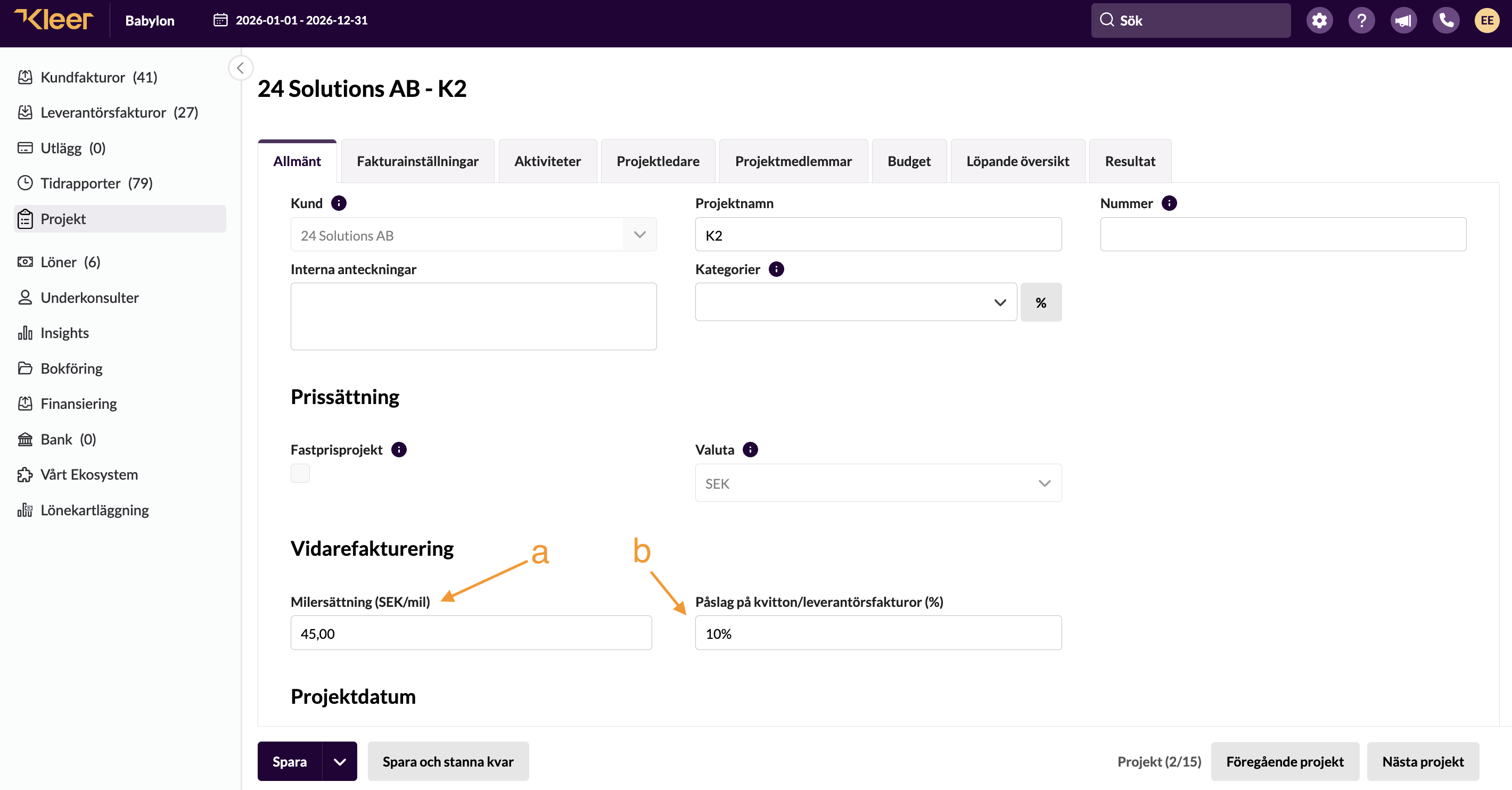
Om man i projektets flik Allmänt har ställt in ett procentpåslag på vidarefakturering (se markering b i bild nedan), kommer detta påslag endast att hamna på kundfakturan – på självfakturan blir det ursprungsbeloppet
-
Milersättning – Ersättningen styrs av vad som ställts in i projektets flik Allmänt (se markering a i bild nedan). Detta belopp hamnar på både kund- och självfaktura. (Om ingenting har ställts in i fältet, används Skatteverkets schablonbelopp, för nuvarande 25 SEK/mil.)
-
Traktamente – Ersättningen styrs av Skatteverkets schablonbelopp för heldag/halvdag inrikes resp. utrikes. Samma belopp hamnar på både kund- och självfaktura.
(Funktionerna för milersättning och traktamente blir tillgängliga för alla underkonsulter den 1 februari 2026.)
Ställa in produkter
För att bokföringen ska bli korrekt måste du ange vilka produkter som en underkonsult kan använda och hur de ska bokföras. Detta ställs in under “Inställningar” - “Produkter” som du når i Kleers toppmeny. Klicka på produkten och kryssa i rutan “Kan användas av underkonsulter” längst ner och ange bokföringskonto för självfakturor. Förvalt är 4601 Underkonsulter.
Fakturering
Så här fungerar faktureringen med Kleers underkonsultmodul:
-
Konsulten rapporterar tid och utlägg i Kleer och godkänner sin tid för fakturering
-
Den som är ansvarig för faktureringen attesterar först tid och utlägg och går sedan in och skapar en kundfaktura. När kundfakturan skapas, skapar Kleer automatiskt en leverantörsfaktura som ställs ut av ert bolag i egenskap av uppdragsgivare till konsulten; en så kallad självfaktura.
-
När kundfakturan attesteras, attesteras självfakturan automatiskt. I samband med det mejlas den som en PDF-fil till konsulten tillsammans med eventuella vidarefakturerade utlägg.
-
När kundfakturan sedan betalas, läggs självfakturan automatiskt under ”Betala”. Detta innebär typiskt att om kundfakturan betalas före förfallodatumet får alltså även konsulten betalt i förtid, men om kundfakturan inte betalas i tid kommer betalningen till konsulten också att försenas. (Självfakturans förfallodatum sätts som standard automatiskt till 5 kalenderdagar senare än kundfakturans förfallodatum, men antalet dagar kan justeras av Kleers konsultteam.)
Förhandsgranska självfakturor
När tid och utlägg är attesterade visas de under “Kundfakturor”-“Fakturaunderlag”. Från denna vy kan du förhandsgranska både kund- och självfaktura innan du fakturerar. Du kan också klicka på Redigera fakturaunderlag om du till exempel vill ändra kund- eller självfakturapriserna. Även från den vyn kan du förhandsgranska både kund- och självfaktura.
Skapa självfakturor
När du väljer att fakturera från projektlistan eller från redigera fakturaunderlag, skapas alla nödvändiga kund- och självfakturor. Eftersom självfakturorna är förkonterade och taggade med samma kategorier som kundfakturorna, hamnar de direkt under “Leverantörsfakturor” - “Attestera”.
Observera:
-
Om flera underkonsulter arbetar i samma projekt kommer det att skapas en enda kundfaktura, men en självfaktura per konsult.
-
Om samma underkonsult arbetar i flera projekt, kommer det att skapas en självfaktura per projekt.
Attestera självfakturor och skicka dem till konsulten
Självfakturor behöver inte attesteras separat, utan attesteras automatiskt när kundfakturan attesteras. För att inte självfakturor ska attesteras och betalas av misstag, går det heller inte att attestera en självfaktura som har en icke-attesterad kundfaktura.
I samband med att självfakturan automatiskt attesteras, skickas den som PDF i ett mejl till konsulten enligt den e-postadress som står angiven på konsultens leverantörskort (åtkomligt via “Leverantörsfakturor” - “Leverantörsregister” alternativt “Underkonsulter” - “Underkonsultregister” för den som enbart har rättighet att administrera underkonsulter). Eventuella vidarefakturerade utlägg bifogas också till mejlet.
När fakturan är attesterad men ej betald, hittas den under rubriken “Betala” och filtret “Vilande självfakturor”.
Betala självfakturor
Självfakturor ska i de flesta fall först betalas när relaterad kundfaktura är betald. I samband med att kundfakturan blivit betald kommer självfakturan att synas under fliken “Leverantörsfakturor”-“Betala”, fram tills dess hittas den under filtret vilande självfakturor, se ovan. OBS ni behöver aktivt betala självfakturan genom att markera fakturan och trycka på knappen “Betala”.
Självfakturans förfallodatum sätts som standard automatiskt till 5 kalenderdagar senare än kundfakturans förfallodatum, men antalet dagar kan ändras av Kleers konsultteam.
Bredvid syns ett exempel på hur en självfaktura kan se ut. Notera följande:
-
Fakturanumret skapas automatiskt enligt ett löpnummersystem, där varje underkonsult får en egen nummerserie. I exemplet är numret 1-1 dvs. den första fakturan för konsulten med ID 1.
-
Förfallodatumet sätts automatiskt till 5 kalenderdagar efter det förfallodatum som kundfakturan får när den skapas. Det uppdateras dock inte automatiskt om kundfakturans förfallodatum ändras.