

Påminnelser och kravhantering i Kleer
Här kan ni läsa mer om automatiska flöden för påminnelse- och kravhantering och hur det egentligen fungerar med påminnelser och krav i Kleer och via Billecta
Skicka påminnelser på obetalda kundfakturor eller skicka de för inkasso och kravhantering via Billecta
Påminnelsehantering i Kleer
Från Kleer kan ni skicka påminnelser på obetalda kundfakturor men även skicka vidare dessa för inkasso och kravhantering via Billecta. För att få koll på vilka kundfakturor som är obetalda finns det ett antal vyer ni kan titta närmare på. Dels fakturaöversikten, där ni kan söka fram specifika fakturor och se alla kundfakturor som ni har skickat. Det finns även en rubrik för påminnelser där ni ser de fakturor som är obetalda och skulle kunna vara aktuella för påminnelsehantering. Ni kan även gå in under rubriken kravhantering där ni har en liknande vy men där ni istället kan skicka vidare fakturor för inkasso- och kravhantering som utförs av vår samarbetspartner Billecta.
Påminnelser och kravhantering kan skickas manuellt eller automatiskt. Regler för de automatiska utskicken ställs in i era bolagsinställningar som endast era konsulter på Kleer kommer åt. Önskar ni ändra i dessa inställningar, eller ser ni inte kravhanterings-rubriken i Kleer? Då kan ni kontakta er Kleer-konsult för att få hjälp med detta.
Hur följer ni upp obetalda fakturor?
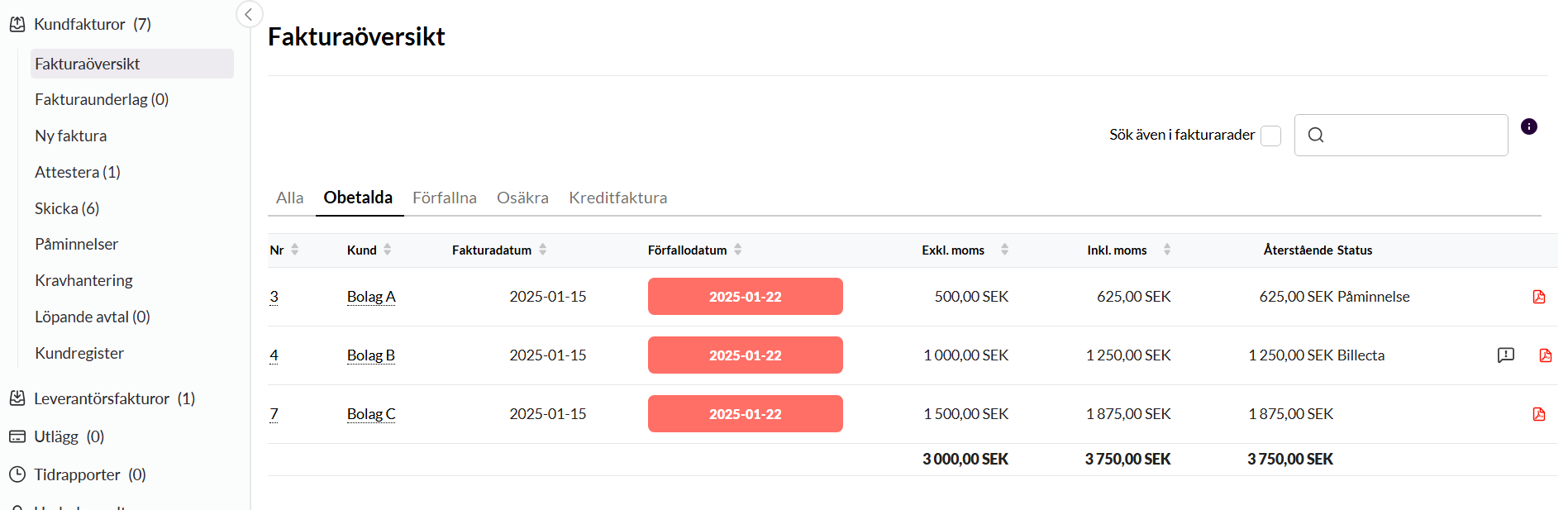
Fakturaöversikt
I fakturaöversikten syns samtliga kundfakturor och ni får en indikation på vad som ligger kvar som obetalt samt vilket belopp som återstår. Här kan ni även se status för om en påminnelse har skickats via Kleer eller om fakturan har gått vidare till kravhantering via Billecta.
Sökrutan ovanför listan matchar mot kundnamn, fakturanummer och organisationsnummer, oavsett om numret skrivs med eller utan bindestreck.
De obetalda fakturorna syns både i filtret obetalda och filtret förfallna. Skillnaden är att endast obetalda och förfallna fakturor syns under filtret förfallna medan samtliga obetalda fakturor syns under obetalda. Detta filter innehåller alltså även fakturor ni skickat idag exempelvis. De fakturor som är obetalda efter förfallodatum markeras i rött.
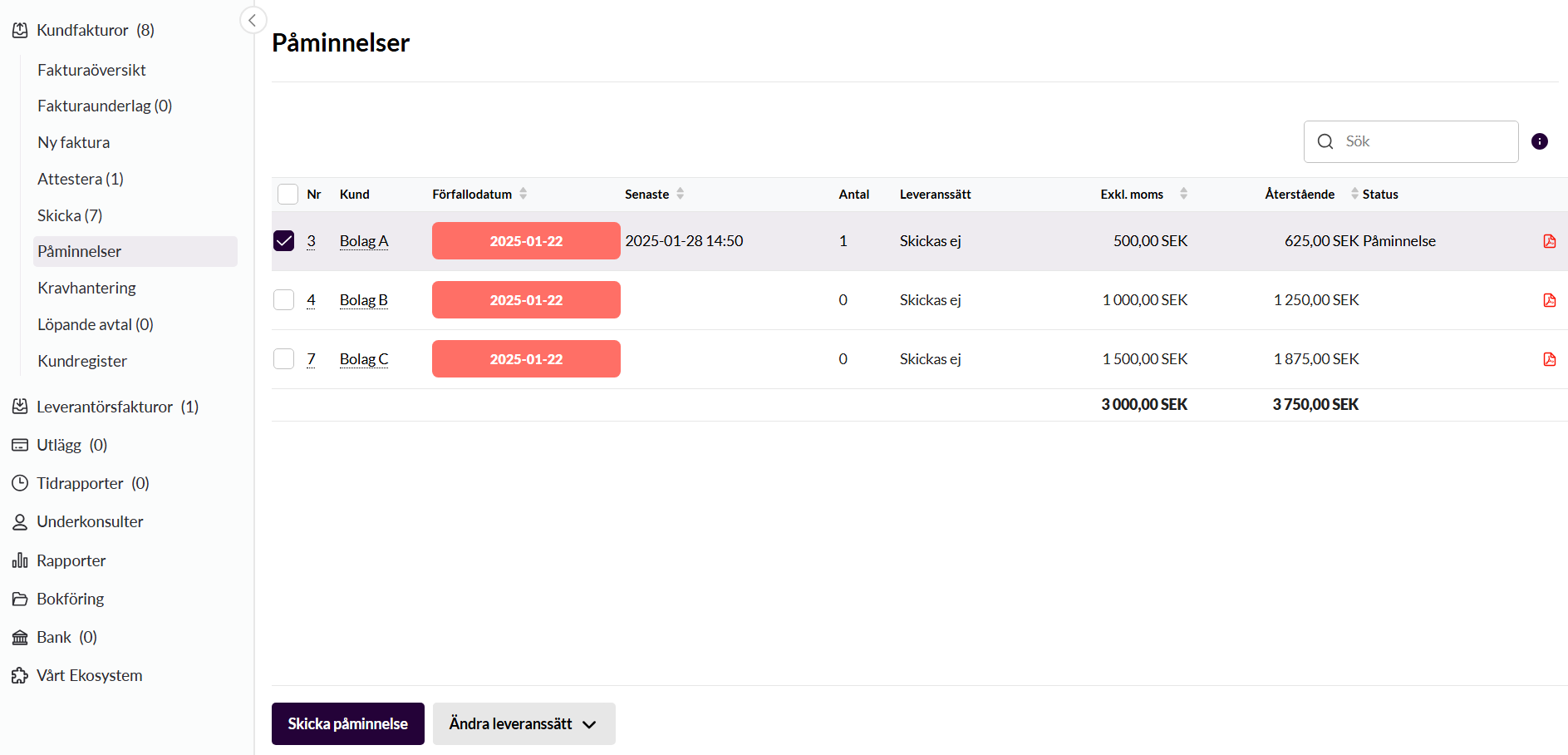
Påminnelser
Här ser ni endast förfallna och obetalda fakturor som ni kan välja att skicka påminnelser på eller följa upp deras status.
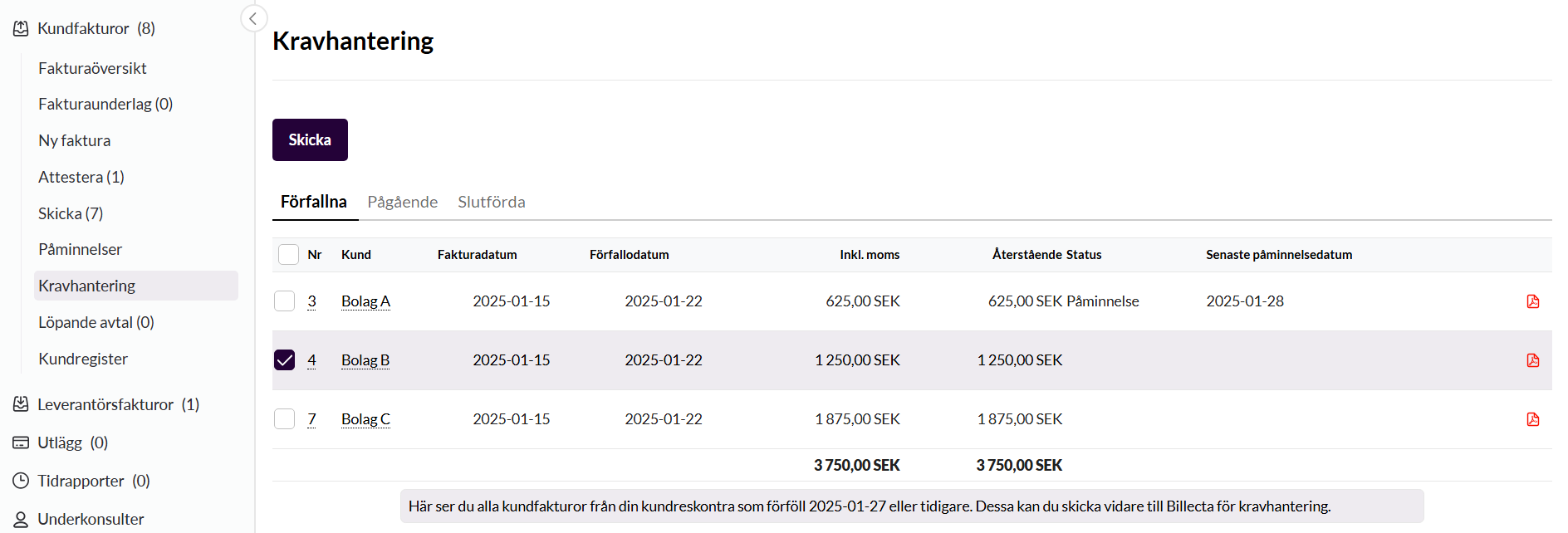
Kravhantering
Här hanterar ni manuell kravhantering eller ser över status på de fakturor ni skickat vidare till Billecta. Ni kan se vilka fakturor som är under pågående hantering samt vilka ärenden som är slutförda. Mer om hanteringen via Billecta läser ni om nedan.
Hur ser påminnelsen ut som skickas från Kleer?
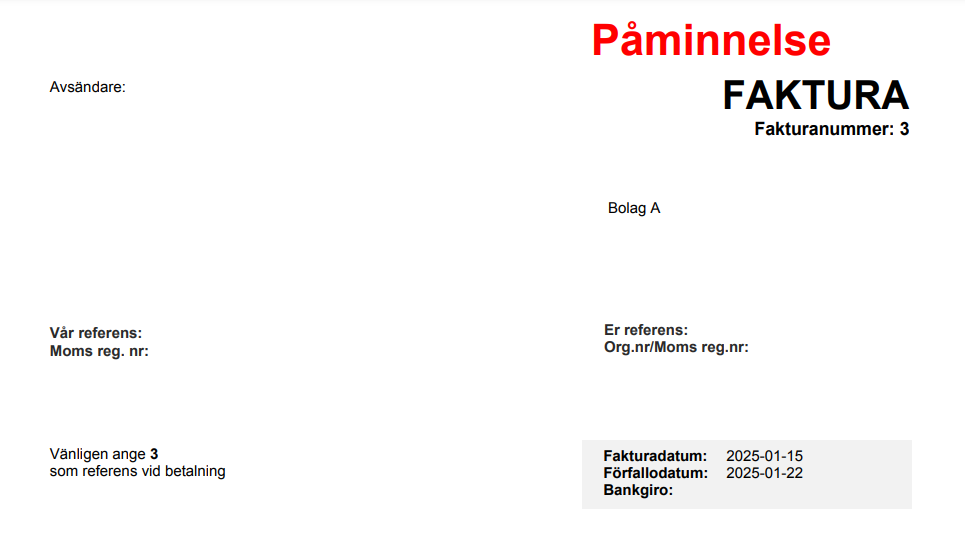
När ni skickar en påminnelse från Kleer skickas en “kopia” på originalfakturan där det står “Påminnelse” i rött på fakturan. Beloppet som står på påminnelsen kommer inte ta hänsyn till om kunden har delbetalat fakturan utan hela beloppet som stod på originalfakturan är det som ni kommer att påminna om.
Er kund kan dock själva se beloppet som kvarstår i sitt ekonomisystem och om det inte är samma belopp som originalfakturan så bör de skicka den del som faktiskt återstår.
Vet ni med er att det brukar bli fel, kontakta kunden och påminn om restbeloppet i samband med att påminnelsen skickas ut. Återstående belopp visas i kolumnen Återstående vilket syns i samtliga översikter i Kleer ovan.
Kan ni lägga på avgift eller ränta på påminnelsefakturan från Kleer?
På de påminnelser som skickas via Kleer går det inte att lägga till varken påminnelseavgift eller dröjsmålsränta.
Detta får ni i sådana fall hantera manuellt genom att skapa en produkt för påminnelseavgift och en produkt för dröjsmålsränta. Ni skapar sedan en faktura manuellt och separat med dessa produkter.
Dock rekommenderar vi att ni då istället använder Billecta för att driva in era obetalda fakturor istället för ovanstående manuell handpåläggning av påminnelseavgift och dröjsmålsränta.
Skickar ni påminnelser och krav manuellt eller automatiskt?
Ni kan ha automatisk påminnelse- och kravhantering i Kleer. Detta styrs på bolagsnivå, önskar ni justera något i den automatiska hanteringen, exempelvis slå på eller av funktionen helt, justera dagar eller belopp som generar påminnelsen/kravet, kontakta er Kleer-konsult. Reglerna för när en automatisk påminnelse/kravärende skickas baseras på antalet dagar fakturan har varit förfallen samt hur mycket som återstår som obetalt av fakturan. Den automatiska hanteringen kan stängas av på specifika kunder eller enskilda fakturor.
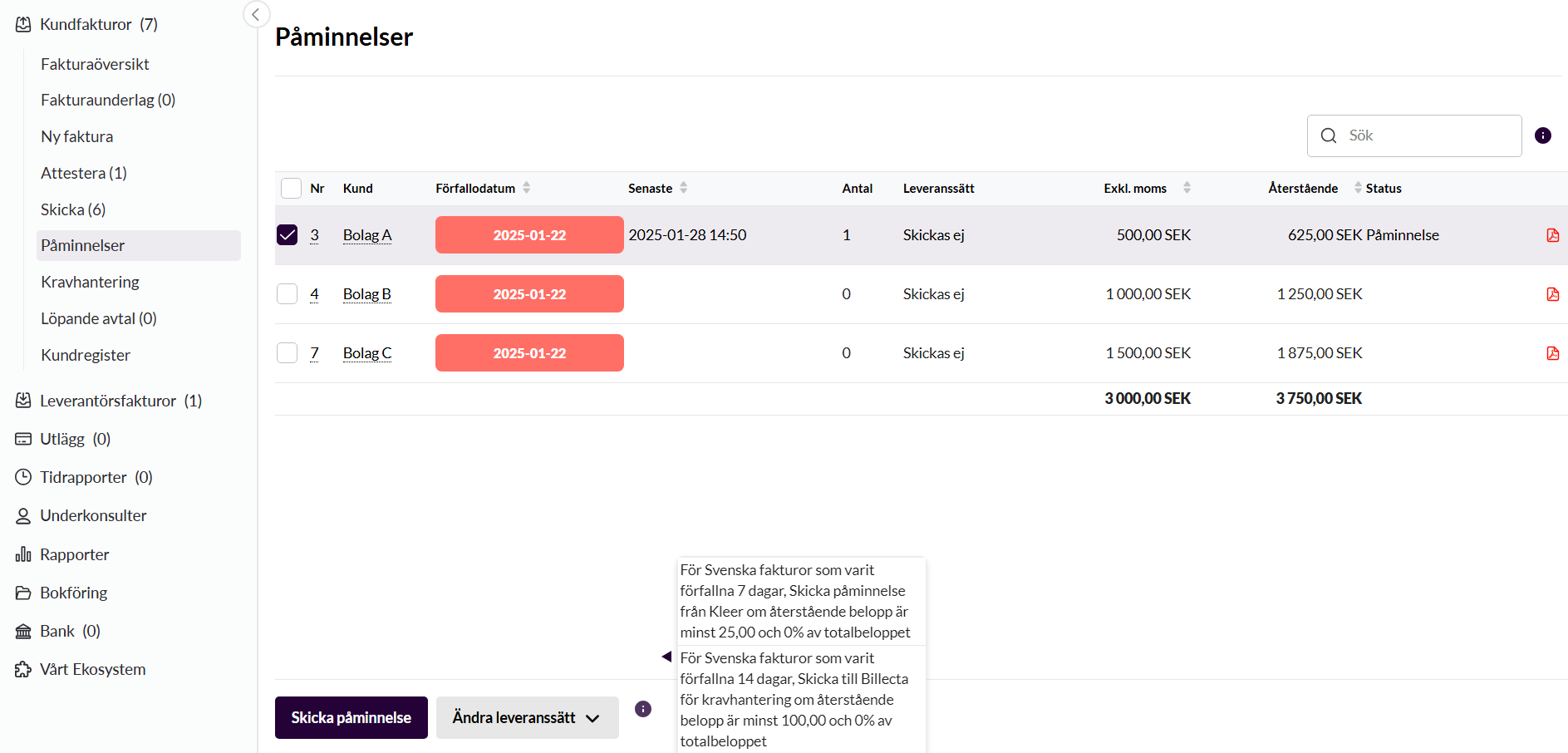
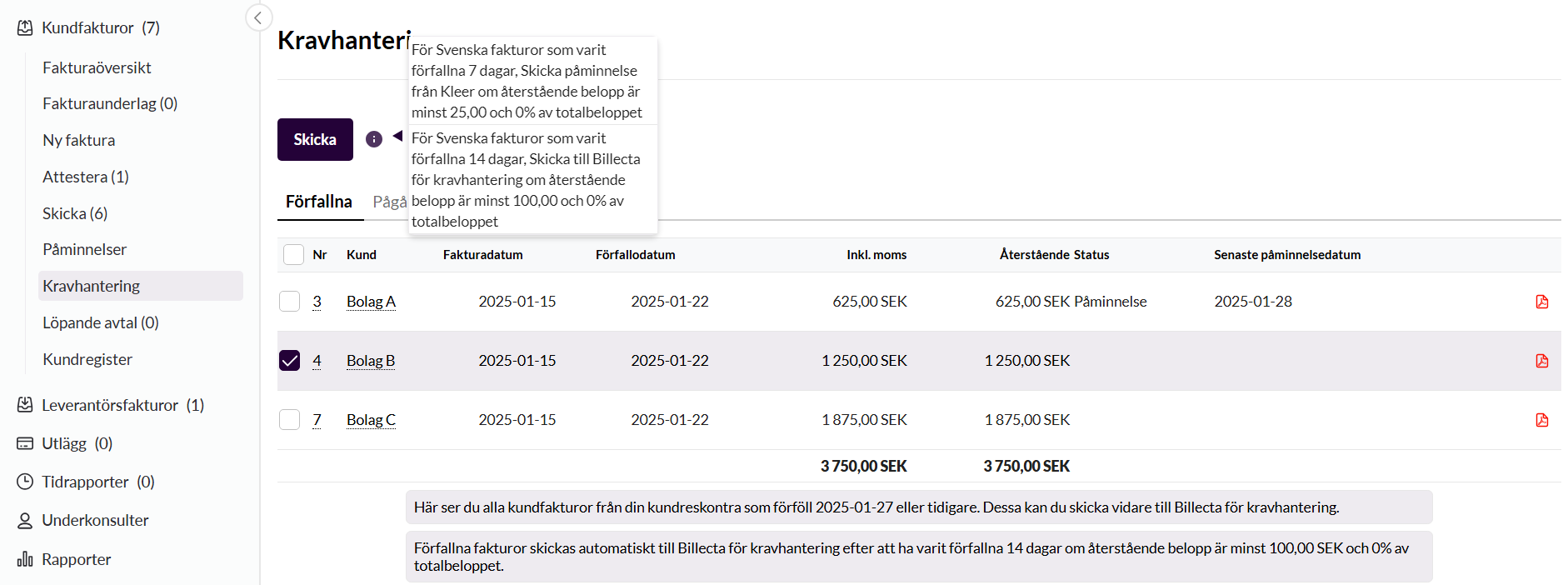

Om ni håller muspekaren över informationstecknet i vyn för påminnelser eller krav ser ni vilka regler ni har uppsatt i era bolagsinställningar.
Hur stänger ni av automatisk påminnelse- eller kravhantering?
Reglerna för när någonting ska skickas automatiskt i systemet behöver ställas in av en Kleer-konsult i bolagets inställningar. Har ni automatisk hantering påslagen dock kan ni slå av hanteringen för en viss kund eller för en viss faktura själva. Det gör ni enligt nedan.
1. Stänga av automatisk påminnelse-hantering för en kund
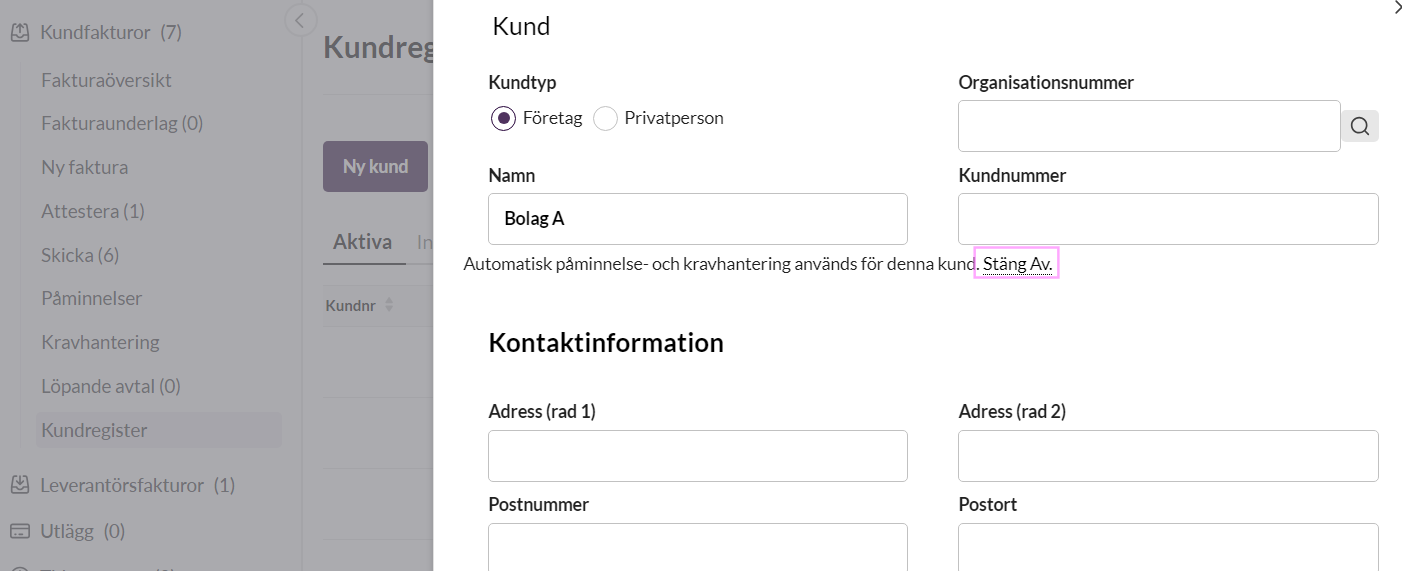
Detta regleras på kundkortet genom att klicka på kunden och trycka på den streckade linjen högst upp där det står Stäng av.
2. Stänga av påminnelsehantering på en kundfaktura
Detta regleras på själva fakturan under rubriken Automatisk påminnelse- och inkassohantering. Där trycker ni också på Stäng av.
Två olika sätt att skicka påminnelser manuellt
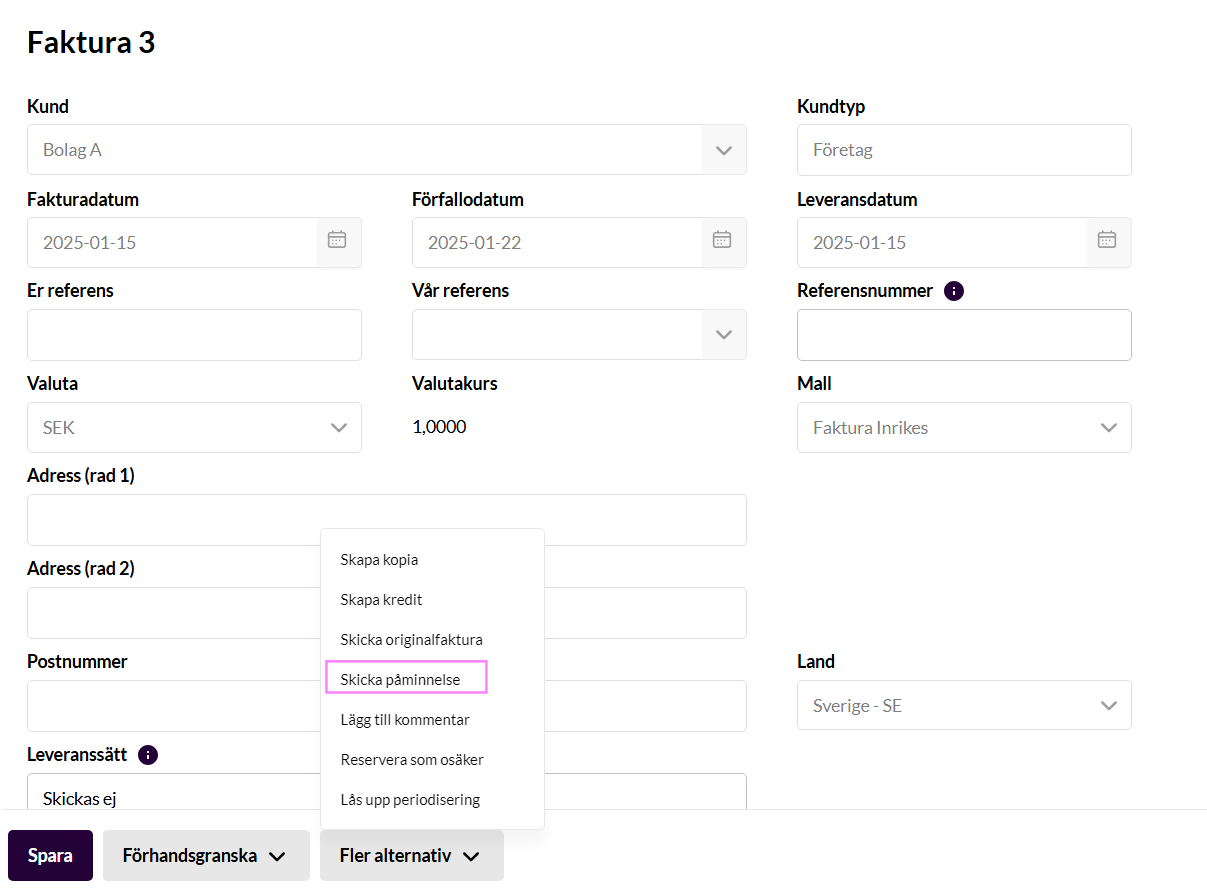
1. Skicka påminnelsen från själva faktura
Om ni står på en faktura, då kan ni klicka på Fler alternativ > Skicka påminnelse.
2. Skicka från påminnelse-fliken
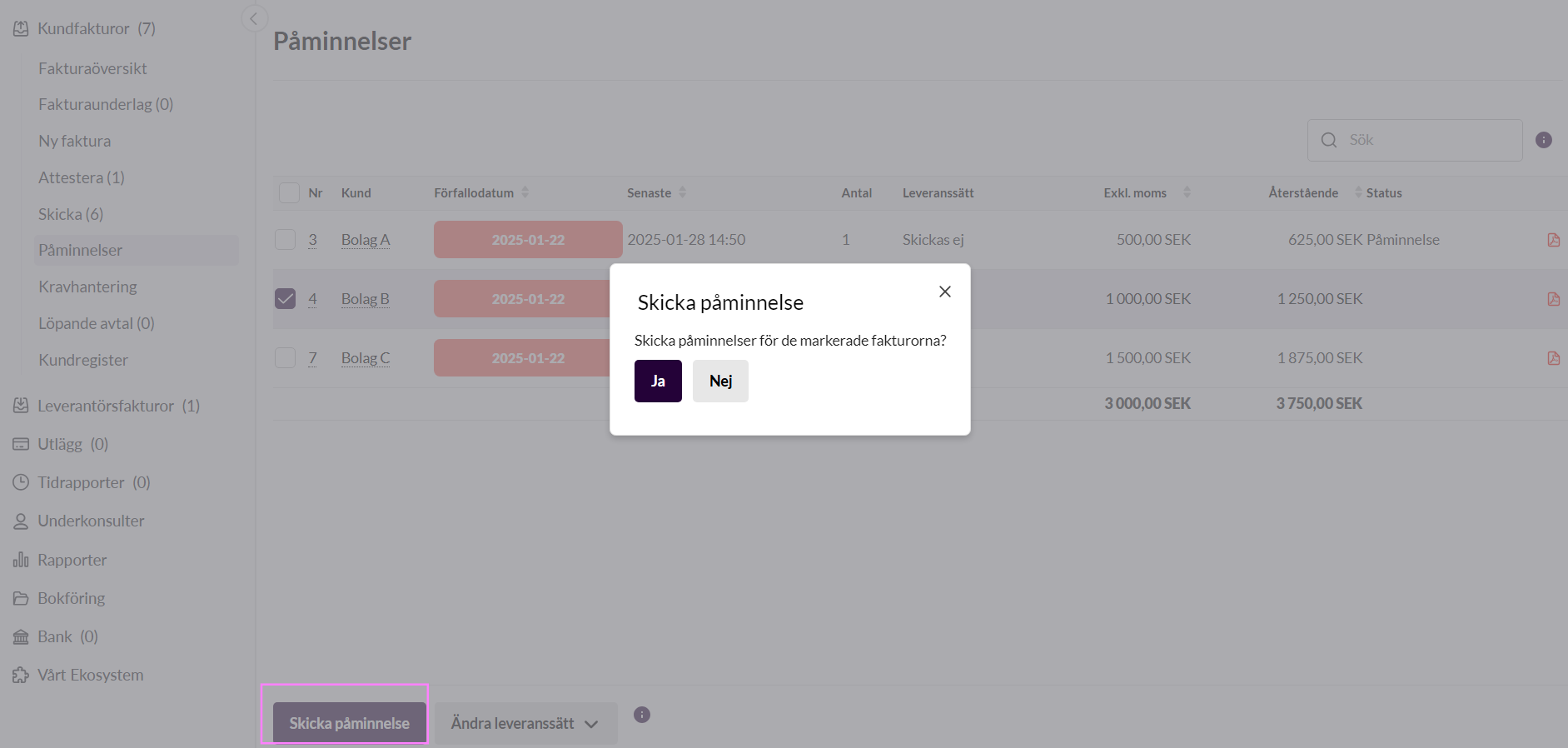
Ni går in under påminnelse-fliken och kryssar för vald faktura som ni önskar skicka. OBS! Tänk på att leveranssättet behöver vara till en mail- eller postadress för att gå iväg till er kund. Det går inte att skicka påminnelser via e-faktura, i sådana fall behöver leveranssättet ändras innan påminnelsen skickas.
I Kleers prismodell för kundfakturor ingår en påminnelse per post. Ni kan skicka fler påminnelser för en faktura men då krävs det att ni skickar övriga med leveranssättet e-post.
Kravhantering med Billecta
Vi har ett samarbete med Billecta AB som är vår partner när det kommer till inkassohantering och vidare kravhantering. Med hjälp av integrationen till Billecta kan ni skicka fakturor för indrivning med ett klick i Kleer. Ni hittar hanteringen under Kundfakturor > Kravhantering. Syns inte rubriken kravhantering för dig som ekonomiansvarig? Kontakta din Kleer-konsult.
Hur funkar det?
I Kleer-systemet
Ingenting är aktiverat fram tills att ni skickar er första faktura för indrivning till Billecta. Under kravhanterings-rubriken i Kleer ser ni de fakturor som är förfallna och som kan skickas vidare till Billecta för hantering.
I kolumnen Senaste påminnelsedatum står det om en påminnelsefaktura har skickats från Kleer och vilket datum. (Alltså inte om en påminnelse från Billecta har skickats utan informationen rör endast påminnelser från Kleer-systemet)
Hos Billecta
Första gången ett bolag i Kleer skickar en faktura till Billecta så skapas ett konto upp hos dem. Kontot skapas då till den användare som är angiven som kontaktperson för kravärenden i Kleer. Detta är angivet i era bolagsinställningar i Kleer som endast kan justeras av er Kleer konsult.
Med denna användare kan ni skapa nya användarkonton i Billecta på egen hand och därmed hålla koll på era krav. För extra användare tillkommer dock en extra kostnad.
På användarkontot i Billecta kan ni själv välja förfarandet, alltså hur processen ska se ut från påminnelse till inkasso och så vidare. Ni kan även hantera förfrågningar rörande steg i processen med mera.
Kan ni välja vad som ska skickas via Billecta?
När ni skickar ett ärende till Billecta för kravhantering kan ni välja hur processen ska påbörjas. Detta sköts dock i kontot ni fått hos Billecta och inte via Kleer där ni endast kan välja att skicka fakturorna till Billecta för hantering men ingenting mer om förfarandet. I Billecta kan ni däremot bestämma om kravhanteringsprocessen ska börja med en eller två påminnelser eller direkt med ett inkassokrav. Ni kan dock inte välja att enbart skicka påminnelser via Billecta.
Vad händer om kravet inte betalas?
Efter förfallet inkassokrav skickar Billecta en förfrågan till er om hur ni vill gå vidare med ärendet om allt fortfarande är obetalt.
Om ni inte svarar på förfrågan så skickas ärendet vidare till långtidsbevakning. Det innebär att Billecta adressbevakar och skickar ut nya kravbrev en gång per kvartal. Förutom att detta ständigt påminner er kund om betalning så förhindrar detta att fordran preskriberas. Förfrågan skickas till den person hos er som står som kontaktperson för kravärenden i Kleer.
Ni kan välja att ta bort denna förfrågan under inställningar i ert konto hos Billecta. Då kommer ärendet istället att gå vidare direkt till Kronofogden med ansökan om betalningsföreläggande.
Vad händer när fakturan betalas?
Kunden som har mottagit kravet kan betala antingen direkt till er eller till Billecta.
Scenario 1: Beloppet betalas till er direkt från kunden
Om kunden betalar direkt till er istället för till Billecta, fungerar det lika bra. Billecta ser via integrationen att beloppet är betalt.
Betalar kunden allt till er, även avgifterna för kravhanteringen då kommer Billecta stänga ärendet hos sig och fakturera er för avgifterna.
Scenario 2: Er kund betalar kravet till Billecta
Betalas hela summan till Billecta så betalar de in kapitalbeloppet till er dagen därpå.
Hur avbryter ni kravhanteringen?
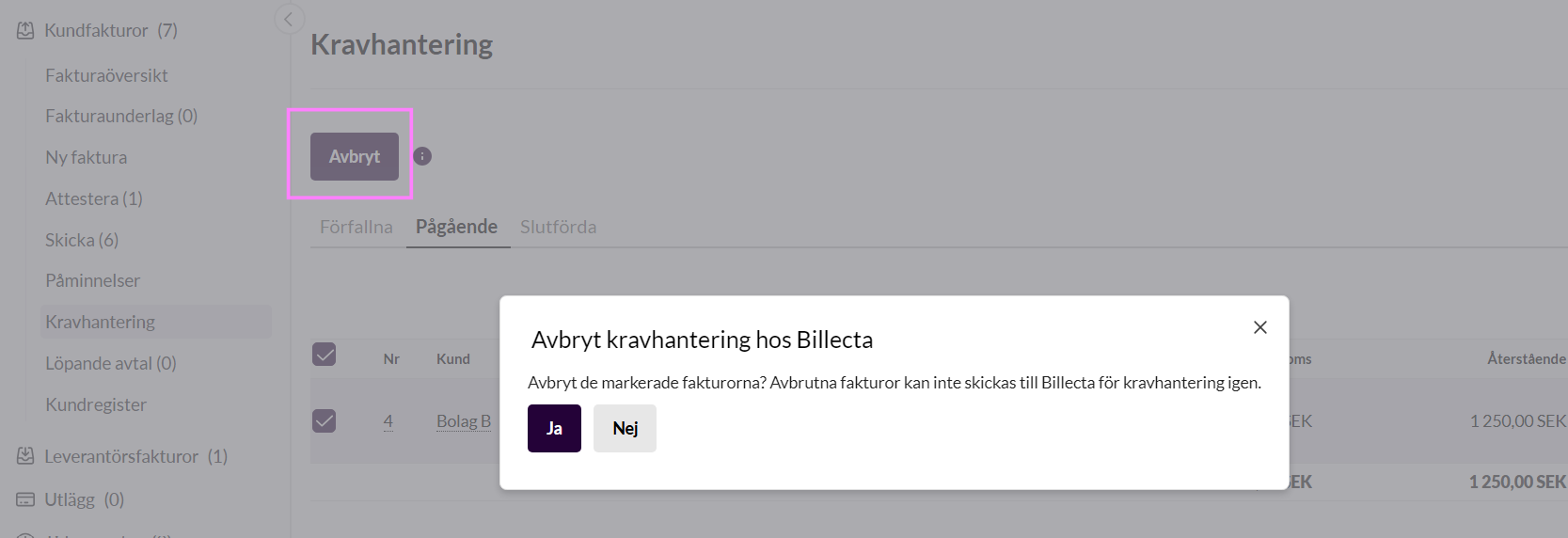
Om ni vill avbryta ett ärende görs det direkt från Kleer. Om ni väljer att avbryta en faktura som har skickats till Billecta för kravhantering faktureras ni upplupna avgifter enligt Billectas prislista. Att avbryta ärenden inom 5 arbetsdagar från att påminnelsen har skickats ut är dock gratis.
Ärenden som ej har betalats och övergått till långtidsbevakning faktureras kvartalsvis, detta med start 90 dagar från förfallodatum av originalfakturan. I övrigt gäller de allmänna villkoren. Läs om dem längre ner.
Vad kostar kravhantering med Billecta?
- Ingen årsavgift.
- Billecta AB behåller indrivna avgifter och upplupen dröjsmålsränta, enligt Billectas prislista.
- Moms på indrivna inkassokostnader faktureras er. Detta är ingen kostnad utan redovisas som ingående moms.
Priser och avgifter
Billectas avgifter för påminnelser, inkassokrav och avbetalningsplaner ändras över tid, och avgifterna till Kronofogden bestäms av myndigheten, så beloppen står inte här. Aktuell prislista får du av Billecta (krav@billecta.se) eller via din konsult på Kleer. Kronofogdens avgifter finns på kronofogden.se.
Kravhantering för internationella fakturor?
För ärenden där gäldenär inte är registrerade i Sverige tar Billecta ut en administrativ avgift. Detta eftersom Billecta inte har möjlighet att kräva in inkassoavgifter utanför Sveriges gränser. Billecta skickar en skriftlig anmodan till gäldenär och om detta inte hjälper går Billecta vidare och anlitar ett lokalt inkassoombud. Ni som kund kommer alltid få möjlighet att acceptera det lokala inkassoombudets avgifter innan Billecta förmedlar ärendet vidare.
Kontakta Billecta för mer information och priser.
Kontaktuppgifter och allmänna villkor Billecta
- Inkassobolaget är Billecta AB.
- Billecta AB ansvarar för fordran tills den är betald.
- Billecta AB:s allmänna villkor gäller utöver detta.
- Kontakta Billecta på krav@billecta.se.
Sätt upp ett smidigt automatiskt flöde i Kleer
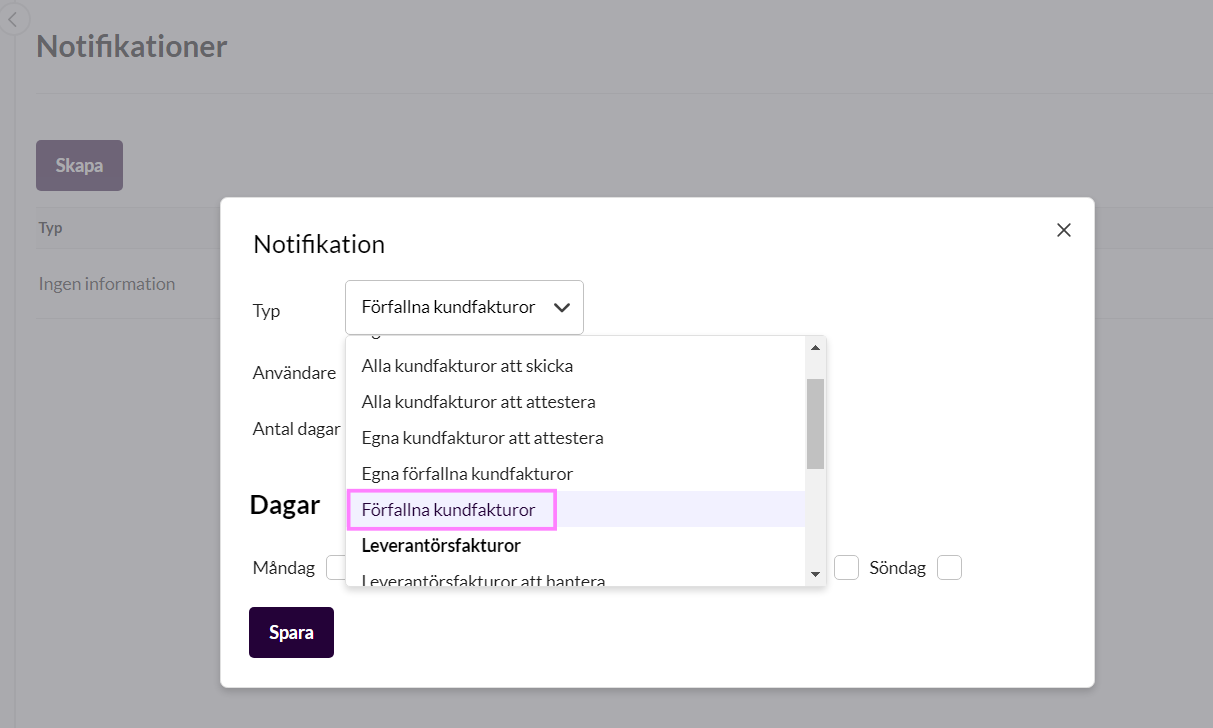
När ni sätter upp ett automatiskt flöde, kan ni välja om ni endast vill skicka påminnelser från Kleer, dra igång kravhantering via Billecta eller en kombination av dessa två.
Ett tips är dock att först få notiser om förfallna fakturor till någon av er på bolaget, då kan ni se över det som ligger förfallet. Det kan exempelvis vara någon faktura där ni haft en tvist eller en dialog vid sidan om, som av någon anledning gör att ni inte vill skicka påminnelser på just denna fakturan. Då har ni en chans att slå av det enligt ovan instruktioner innan den automatiska påminnelsehanteringen sätter igång.
Förslag på automatiska regler
- 4 dagar efter förfallodatum = Notifiering om de obetalda fakturorna i Kleer
- 7 dagar efter förfallodatum = Skicka påminnelse från Kleer
- 14 dagar efter förfallodatum = Skicka till Billecta för kravhantering
Steg två och tre behöver ni be er Kleer-konsult om hjälp för att ställa in men notifieringarna kan ni själva styra under Inställningar > Notifieringar.