

Godkännande och Attest av leverantörsfakturor
Guide för hur godkännande och attest av leverantörsfakturor fungerar i Kleer
För godkännande och attest av leverantörsfakturor i Kleer går det att använda sig av automatiserade attestkedjor eller så skickas de manuellt av ekonomiansvarig.
Denna guide vänder sig till företag som använder attestkedjor.
En leverantörsfakturas väg i Kleer

Godkännande
Det första steget i att hantera en leverantörsfaktura är godkännande. Detta steget är dock valfritt och kan hoppas över om man önskar



Detta steg utförs vanligen av personen som köpt något i företaget, en kontroll att det som beställts har levererats enligt överenskommelse.
Alla användare i Kleer kan vara godkännare.
Du godkänner en leverantörsfaktura genom att klicka på knappen Godkänn som syns längst ner på fakturasidan.
Ändra godkännare
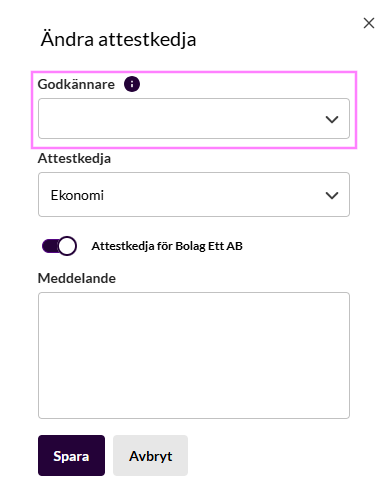
Har du felaktigt fått en faktura för godkännande kan du ange en ny godkännare genom att klicka på “Ändra attestkedja” inne på fakturan och där i fältet Godkännare välja personen du vill skicka till.
Hoppa över godkännare
Det är också möjligt att hoppa över godkännare genom att lämna fältet tomt och bara välja en attestkedja.
Avslå en faktura
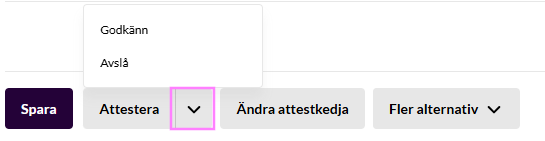
Vill du avslå en faktura gör du det genom att klicka på pilen bredvid Godkänn så visas alternativet Avslå. Om du avslår hamnar leverantörsfakturan hos ekonomiansvarig som får hantera den.
Var hittar jag fakturor som skickats för godkännande till mig?
Dina leverantörsfakturor som du ska godkänna hittar du under Leverantörsfakturor > Godkänn/Attestera i vänstermenyn. På sidan finns ett filter som heter Mina att godkänna. Observera att vilka filter som syns skiljer sig mellan behörigheter.
Attest
När godkännandet är utfört skickas fakturan till första personen i vald attestkedja för attest.


Detta steg utförs vanligen av personer som har rätt att ta en kostnad i bolaget, de intygar att beloppet är inom budget och att de är villiga att acceptera kostnaden.
Endast användare med behörigheten Attestera egna samt mitt teams leverantörsfakturor eller Ekonomiansvarig kan attestera leverantörsfakturor.
Du attesterar en leverantörsfaktura genom att klicka på knappen Attestera som syns längst ner på fakturasidan.
Fakturans väg genom attestkedjan
Leverantörsfakturan skickas till en person i taget enligt ordningen i attestkedjan. Är godkännaren samma person som den första attestanten hoppas godkännandesteget över.
Fakturan blir slutattesterad när den har passerat minst två personer och en av dem har tillräcklig beloppsgräns. Används godkännare räknas godkännandet som det ena av de två stegen. Används inte godkännare behöver alltså minst två personer attestera. Fakturan fortsätter i kedjan tills båda villkoren är uppfyllda och stannar då. Efterföljande personer i kedjan involveras inte.
Hur attestkedjor och beloppsgränser sätts upp beskrivs i Kom igång med attestkedjor för leverantörsfakturor.
Ändra attestkedja
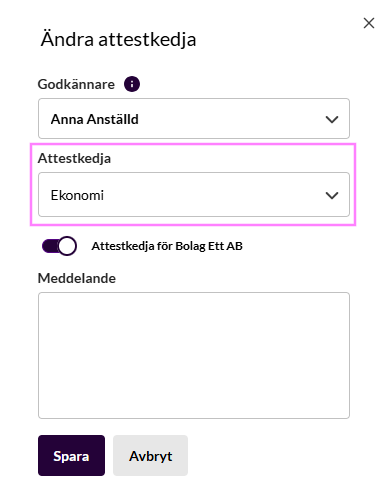
Har du felaktigt fått en faktura för attest kan du ange en ny attestkedja genom att klicka på “Ändra attestkedja” inne på fakturan och där i fältet Attestkedja välja attestkedjan du vill använda.
Avslå en faktura
Vill du avslå en faktura gör du det genom att klicka på pilen bredvid Attestera så visas alternativet Avslå. Om du avslår hamnar leverantörsfakturan hos ekonomiansvarig som får hantera den. Godkännandet som gjorts innan attestkedjan är fortfarande giltigt, endast personerna som ska attestera ändras.
Var hittar jag fakturor som skickats för attest till mig?
Dina leverantörsfakturor som du ska attestera hittar du under Leverantörsfakturor > Godkänn/Attestera i vänstermenyn. På sidan finns ett filter som heter Mina att attestera. Observera att vilka filter som syns skiljer sig mellan behörigheter.
FAQ
Vem kan byta godkännare på en leverantörsfaktura?
Vem som helst som har tillgång till leverantörsfakturan kan byta godkännare.
Vem kan byta attestkedja på en leverantörsfaktura?
Användare med rättighet att attestera kan byta attestkedja på en leverantörsfaktura.
Kan en användare vara involverad flera gånger i hanterandet av en leverantörsfaktura?
Nej. Om en användare både är godkännare och första attestant kommer godkännande steget att hoppas över. Därför krävs det minst två personer i varje attestkedja för att säkerställa att det alltid är minst två olika personer som granskar fakturan innan betalning.
Vad händer om någon byter attestkedja när en annan påbörjats?
Om attestkedjan byts startas processen om och person 1 i den nya kedjan får fakturan skickad till sig för attest. Eventuella attester som gjorts i den första attestkedjan blir ogiltiga.
Vad är en beloppsgräns?
På personnivå går det att ange ett maxbelopp för vad personen får attestera, en så kallad beloppsgräns. En leverantörsfaktura blir slutattesterad när en person med tillräckligt hög beloppsgräns attesterar. Finns det personer efter hen i den valda attestkedjan kommer de inte att få fakturan skickad till sig.
Beloppsgränser gäller även för kreditfakturor. En användare med 5 000 SEK i beloppsgräns har även rätt att attestera kreditfakturor till - 5 000 SEK.
Alla belopp är inkl. moms
Vad händer om sista personen i attestkedjan har otillräcklig beloppsgräns?
Har personen som är sist i en attestkedja inte tillräckligt hög beloppsgräns blir leverantörsfakturan inte slutattesterad. Den hamnar då under filtret Att göra för användare med behörigheten Ekonomiansvarig.
Hur många ingår i en attestkedja?
Hur många personer som ingår i ett företags specifika attestkedjor är upp till ekonomiansvariga i bolaget som administrerar dessa. Kleer garanterar att leverantörsfakturan alltid passerar minst två olika personer innan den blir attesterad och kan betalas.