

Project managers in Kleer: invoicing time from projects
As a project manager you can have different permissions when it comes to invoicing.
Invoice as a project manager
For example:
- Create your own customer invoices
- Authorise your own customer invoices
- Authorise and send your own customer invoices
Below we explain how the invoicing works from the point where you have authorised billable time.
The invoicing process
In short, when the time is authorised it becomes an invoicing basis. The time that is to be invoiced is then collected under Time & Expense billing in the customer invoice module. Here you check the basis. If you choose to invoice it, the basis moves on to “Authorise”. From there you can authorise the invoice, or authorise and send.
Invoicing basis
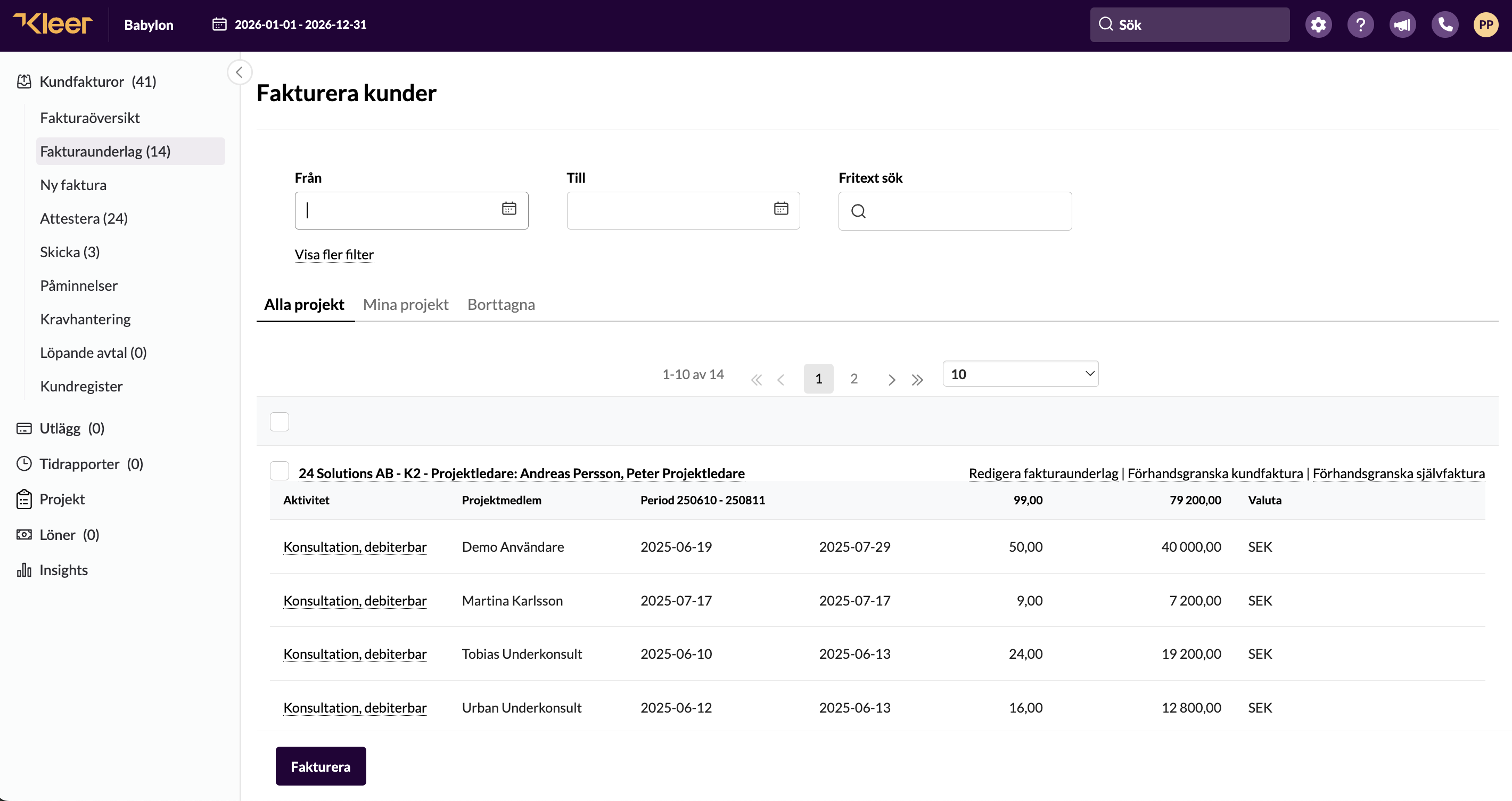
Permission: Create own customer invoices
Under this heading you find the time reports that have been authorised in your projects and that form the basis for invoicing.
In this view you can edit the invoicing basis and preview the coming invoice. Those who have our subcontractor module switched on can also preview the self-billing invoices that form the basis for the subcontractor’s costs.
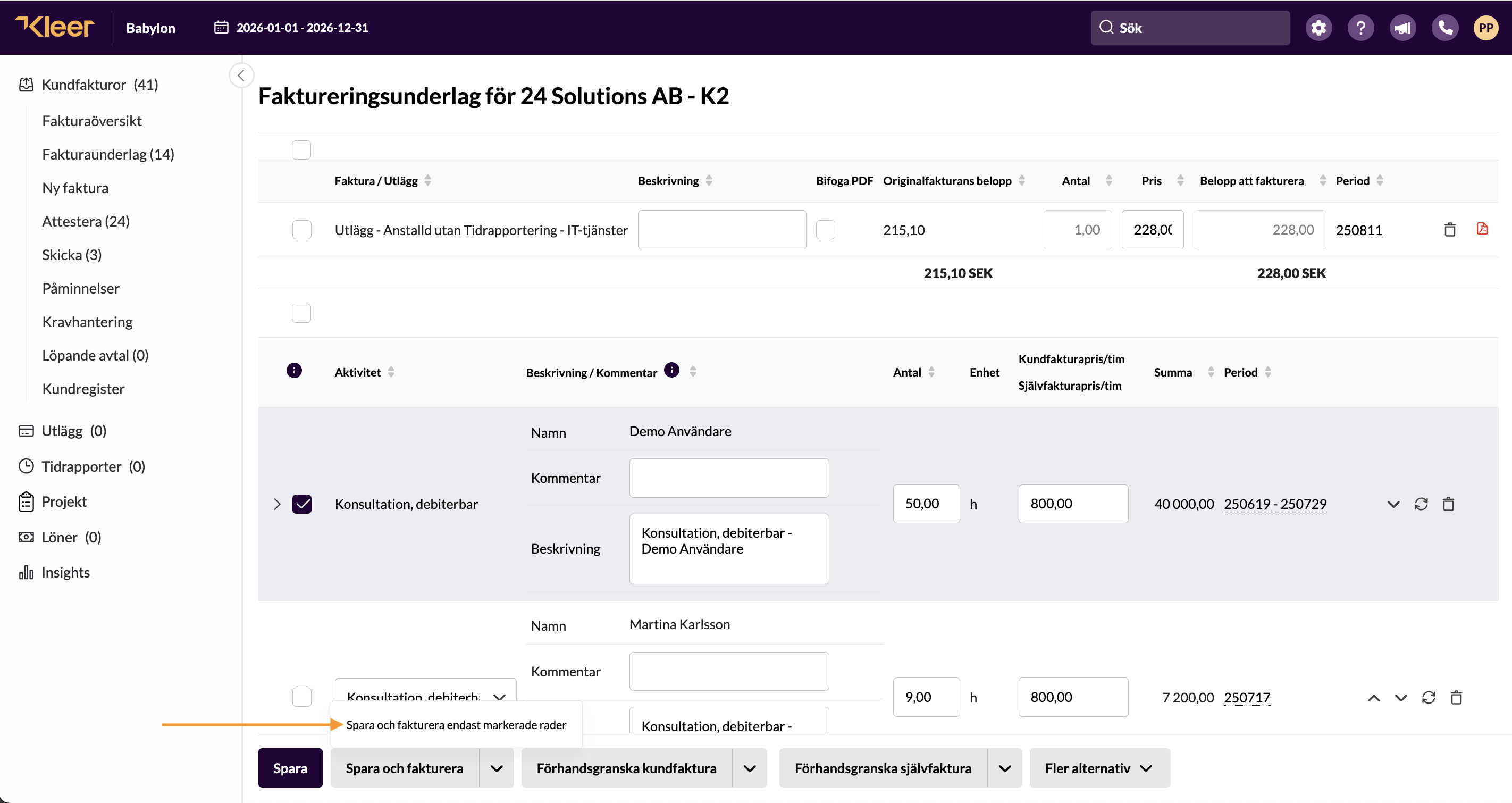
If only some of these rows are to be invoiced, this can be adjusted under Edit basis for invoice.
Invoice only certain rows
If you do not want to invoice all authorised time on the project, you can click into “Edit basis for invoice”. There you can tick the rows you want, then click the arrow next to “Save and invoice” and choose to invoice only the marked rows.
Invoice
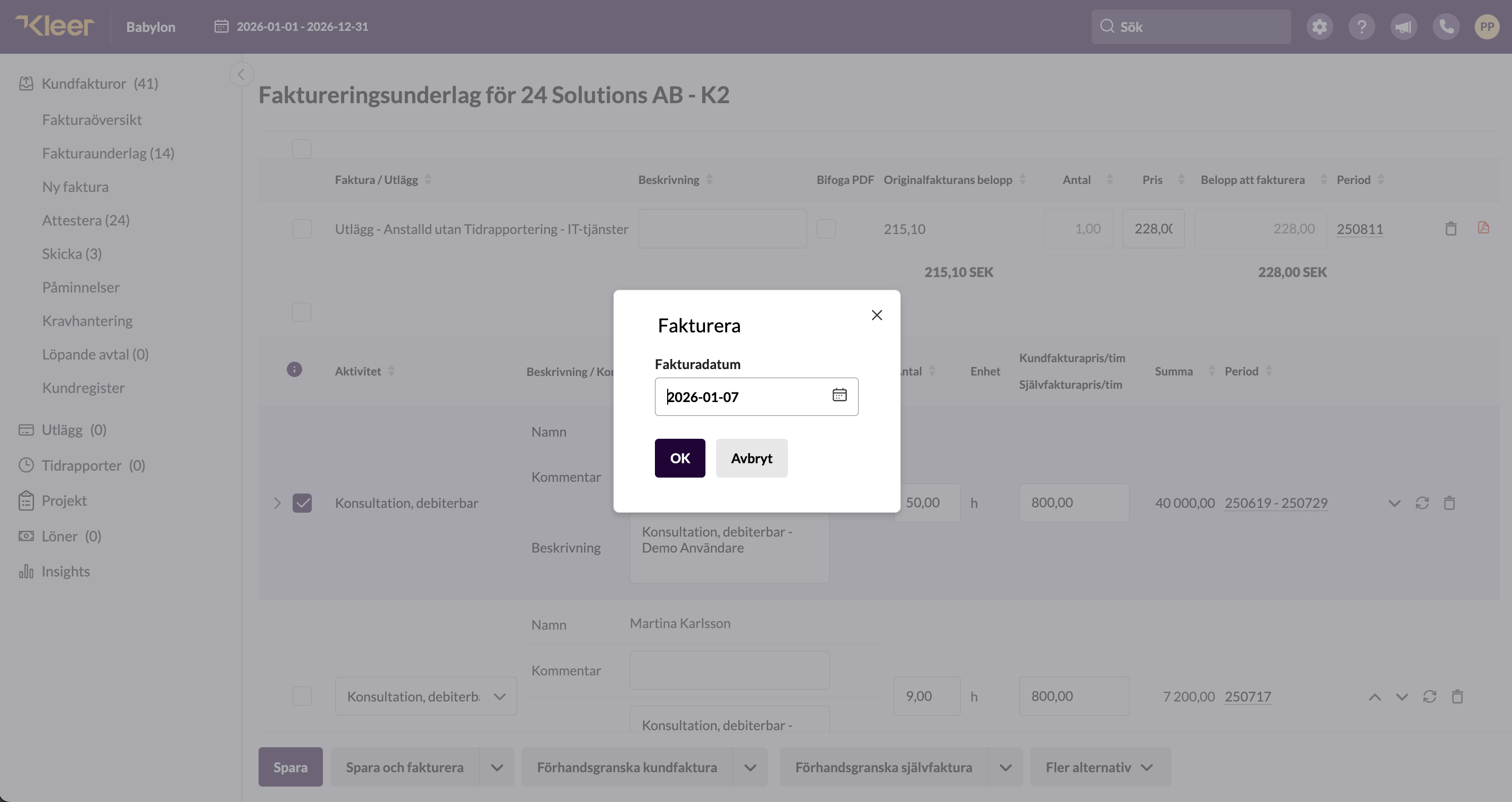
When the basis is ready, the box “Invoice” appears with the suggested invoice date. Click OK if everything is correct, or “Cancel” if it is not. The title states which customer and period have been chosen for invoicing.
Authorise and send customer invoices
Authorise
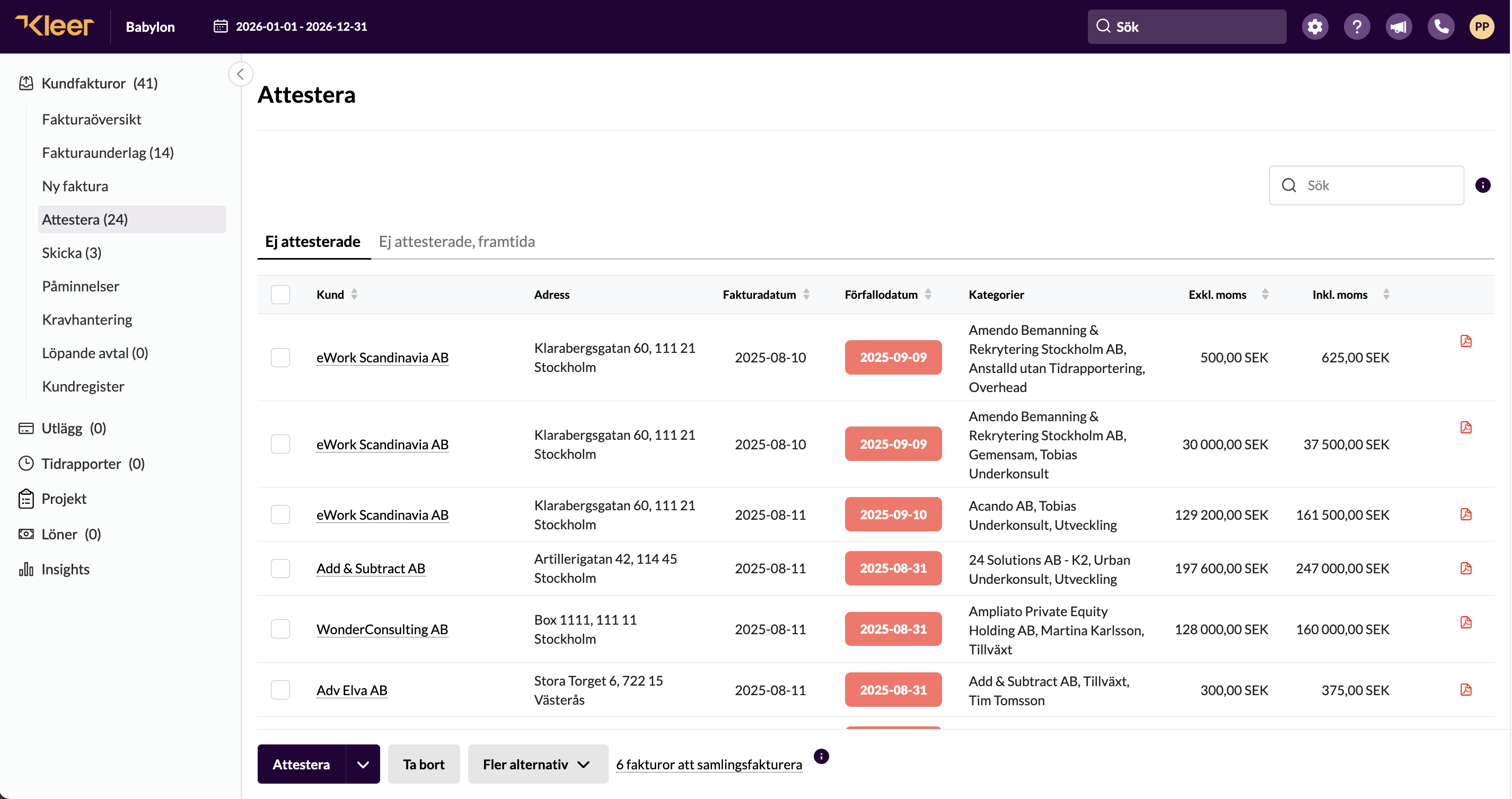
Permission: Authorise own customer invoices
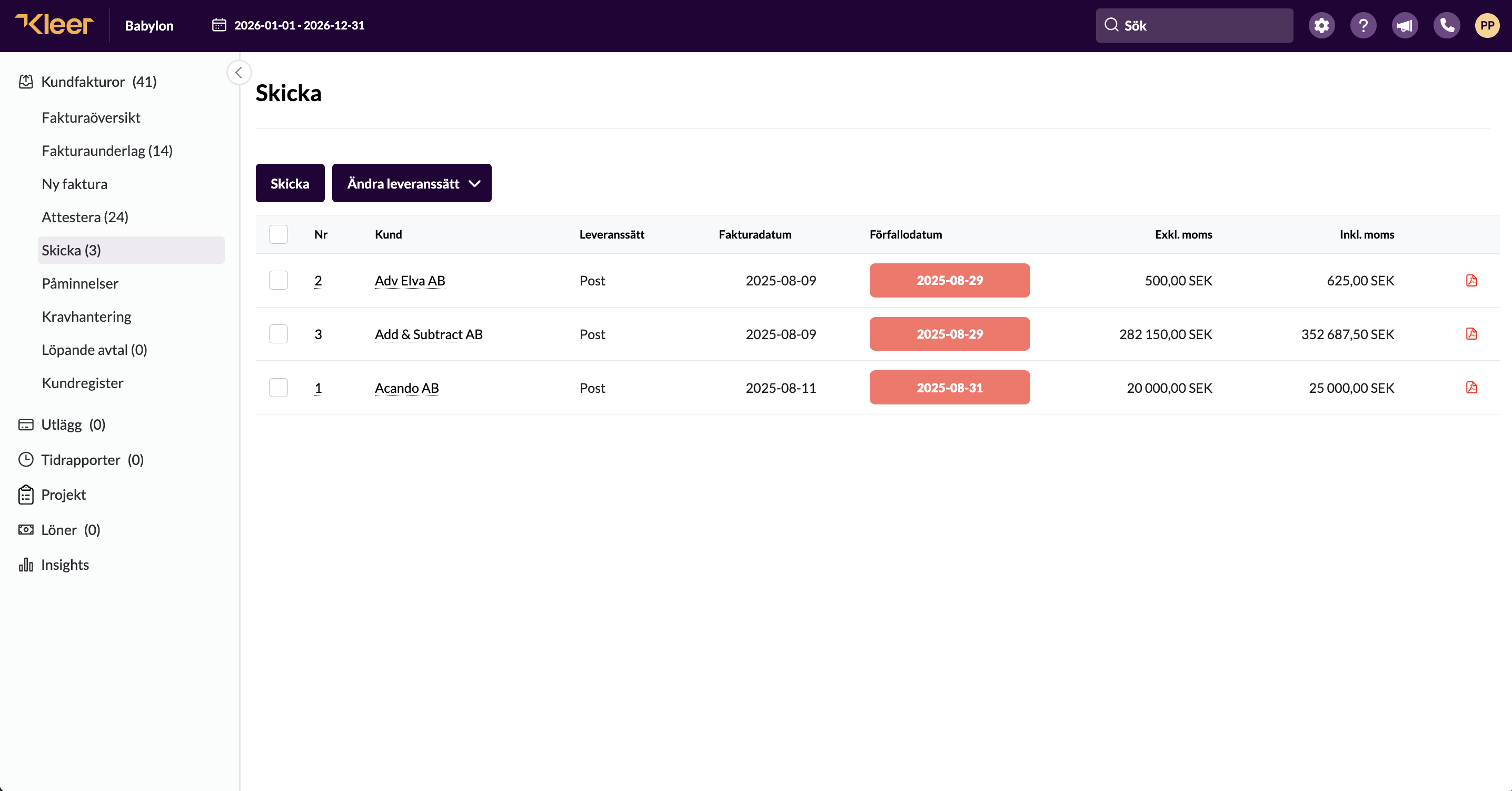
When the invoicing bases have been invoiced, they end up under the heading Authorise. If you have permission for this, you can preview your invoices and authorise them here.
They then end up under Send. If you have permission to “Authorise and send”, you can cut the process by one step, and the invoice is authorised and sent at once.
Under Send you see the invoices that are waiting to be sent. A tip is to make sure that they have the correct delivery method before the invoices are sent from here.
What happens if the invoice is deleted in the authorisation stage?
If the invoice was created from an invoicing basis, the basis is put back in the Time & Expense billing tab if the invoice is deleted before authorisation.
Credit customer invoices
When an invoice has been authorised, it cannot be adjusted. It is then a basis for accounting, and to “reverse” it, it needs to be credited.
Select the invoice to credit
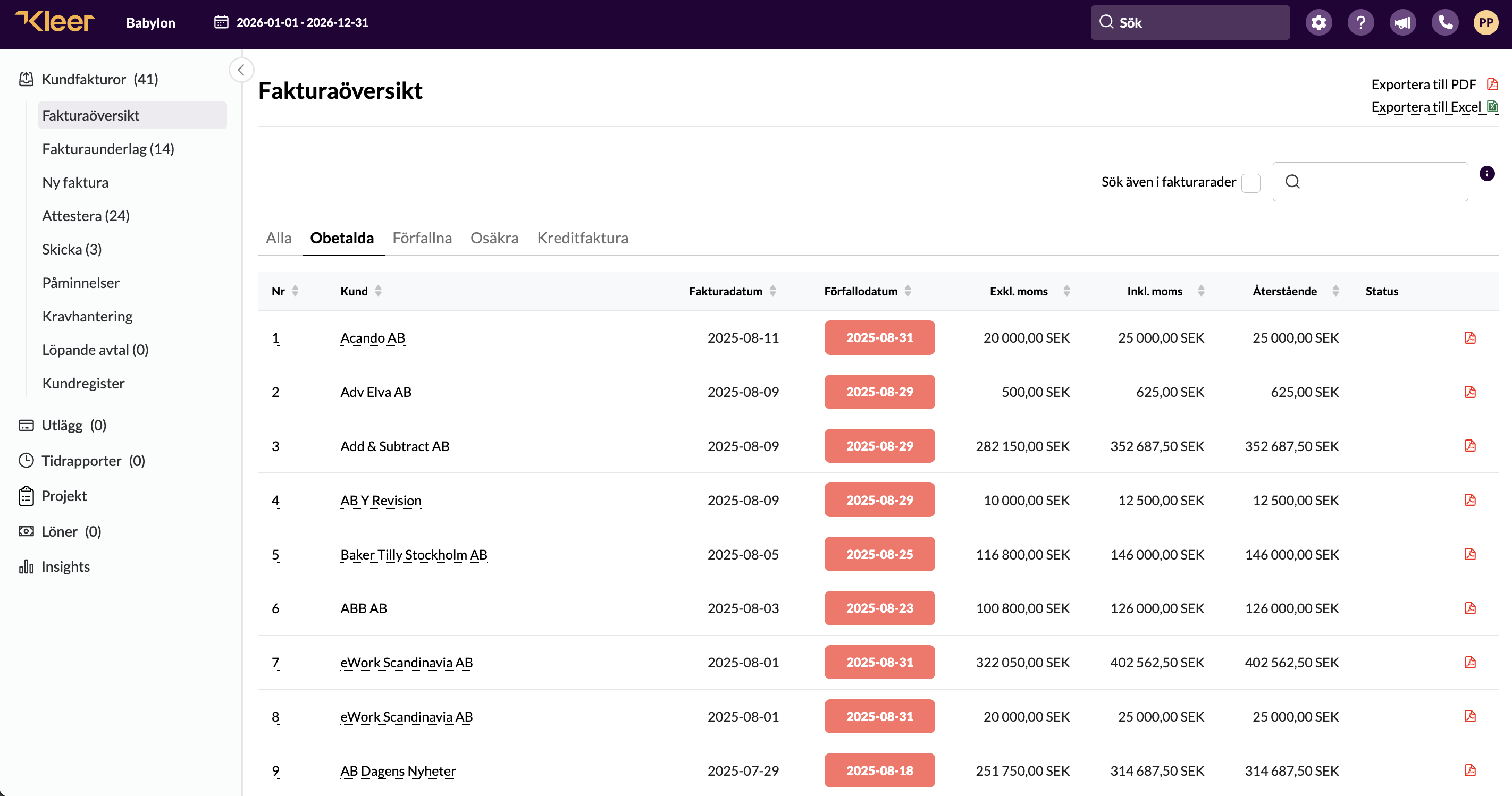
Search for the invoice you are going to credit in the invoice overview. Click into the invoice through the invoice number or the customer name.
Create credit
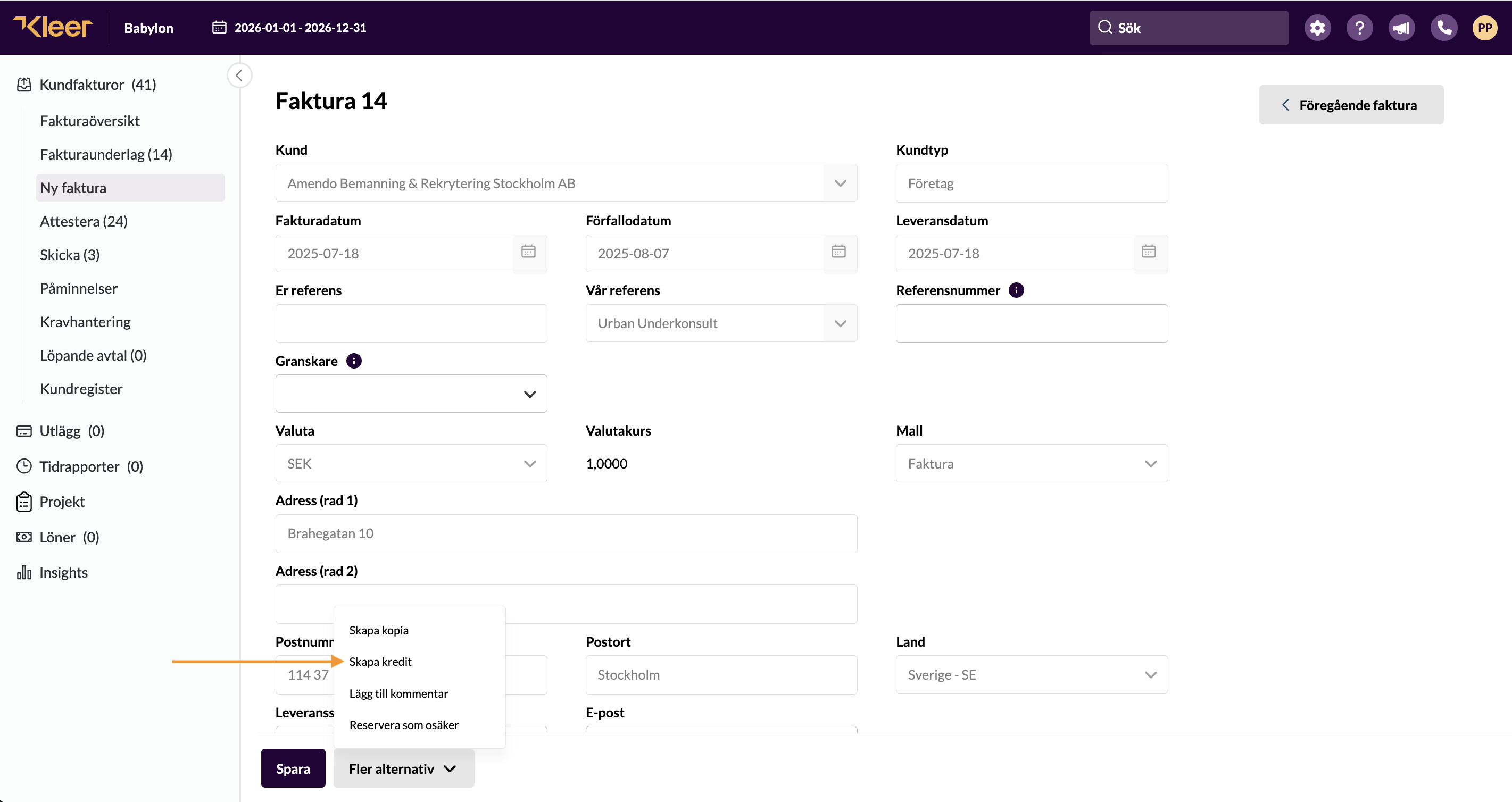
Then scroll to the bottom of the invoice, click More options and then “Create credit”.
Select what is to be credited
When you have created the credit, it becomes a new invoice. Which invoice it credits is stated at the top. (The credit invoice gets its own invoice number when it is authorised.)
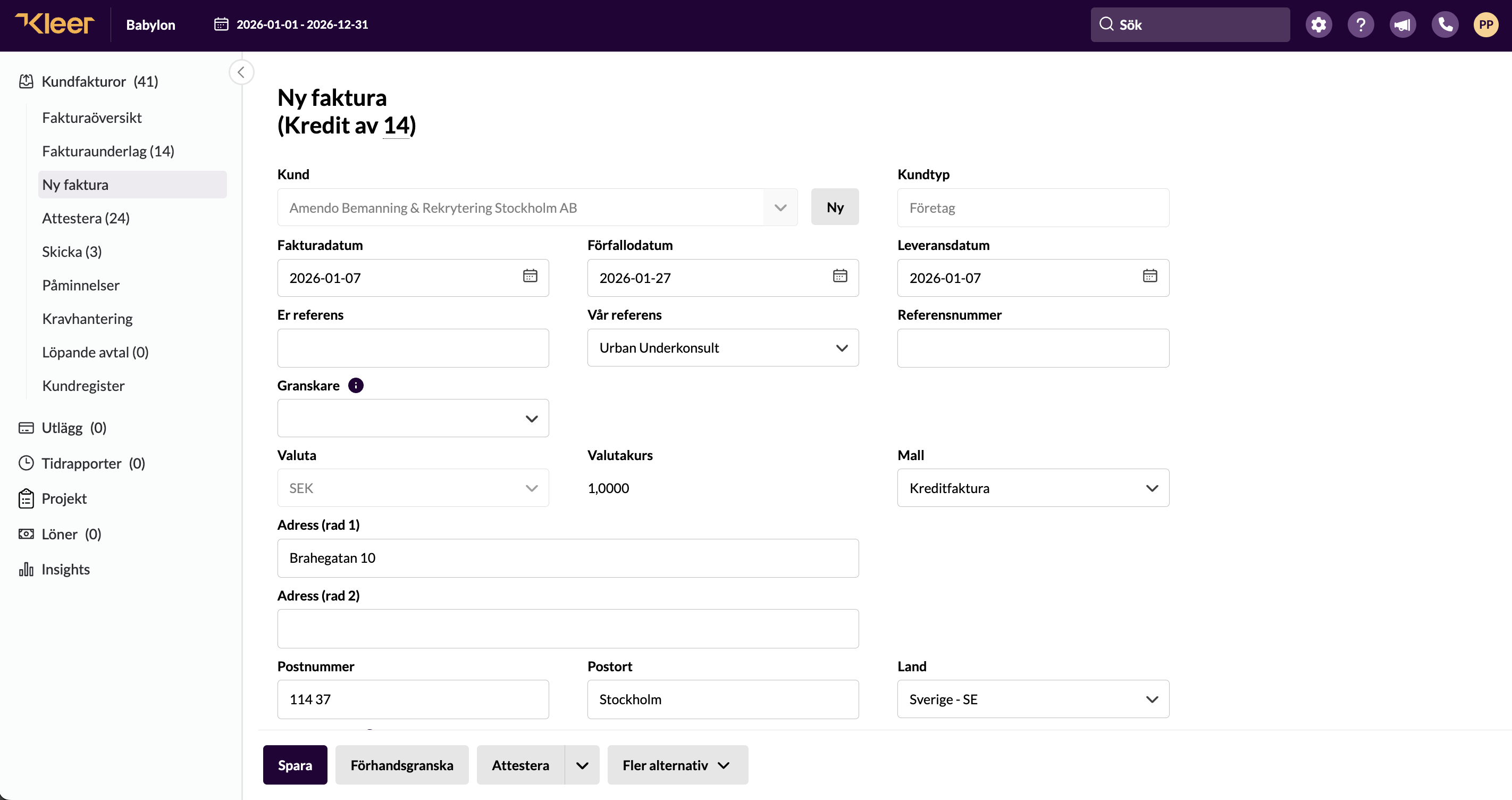

A credit is created automatically on all the rows of the invoice. You can adjust this manually before authorisation.
When the invoice is saved and authorised, the amount is automatically deducted from the original invoice.
In the “History” at the bottom of the page you see when an invoice has been credited.