

User guide for foundations
A user guide that takes a user through the first steps in Kleer.
Introduction
In this guide we have collected the guides that will be relevant for the foundation’s use of Kleer.
The document also contains links to our digital training platform, where detailed guides are available for each module.
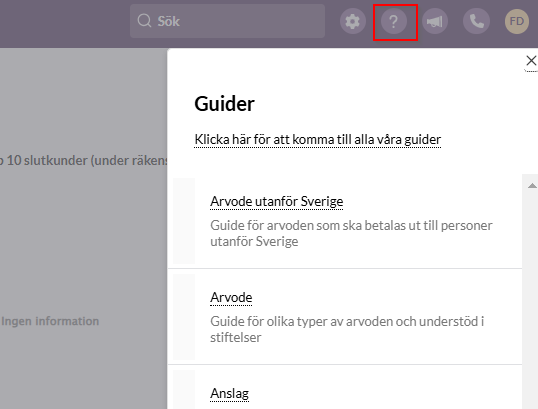
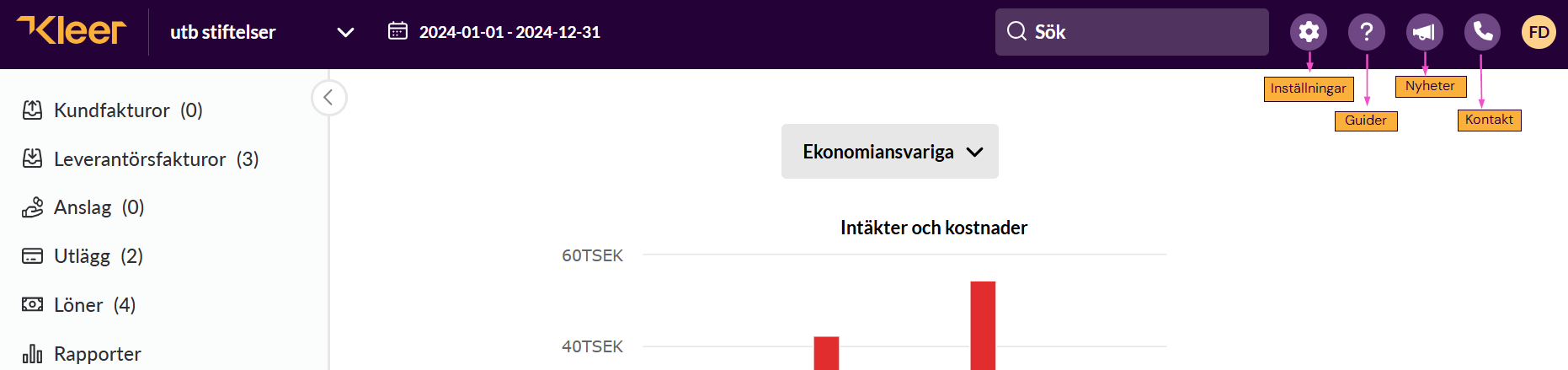
You reach the digital training platform when you are logged in to Kleer. Click the question mark on the right side of the header and you can go on to all our guides. The question mark also suggests different guides depending on where you are in the system.
Log in
Go to https://my.kleer.se and log in with BankID.
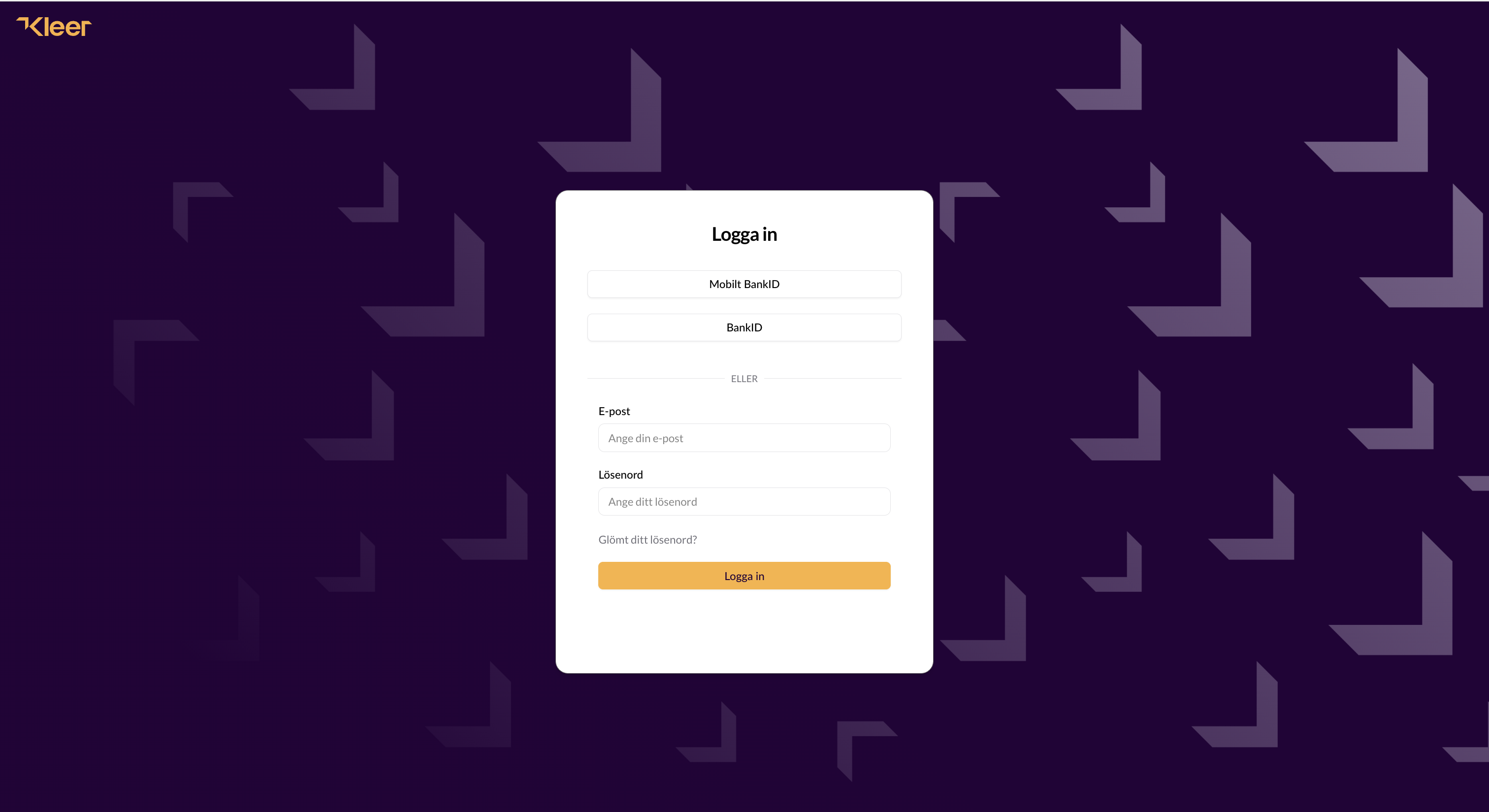
Users who are not going to make payments can log in with a password. Enter your email address and click “forgot password”, and you can set a password of your choice through a reset link. The password you choose is kept until you change it yourself.
The name of the foundation you are logged in to is shown at the top of the system. If you have access to several foundations, you can switch between them with the arrow next to the name.
If you are a user in at least two foundations, the list starts with the shortcut All my foundations. It takes you to the foundation overview, where you see all your foundations in one place.
Users and permissions
For a person to be able to log in to the system, they need to be set up as a user in Kleer. This applies whether the person is an administrator or is only going to receive an expense or remuneration payment.
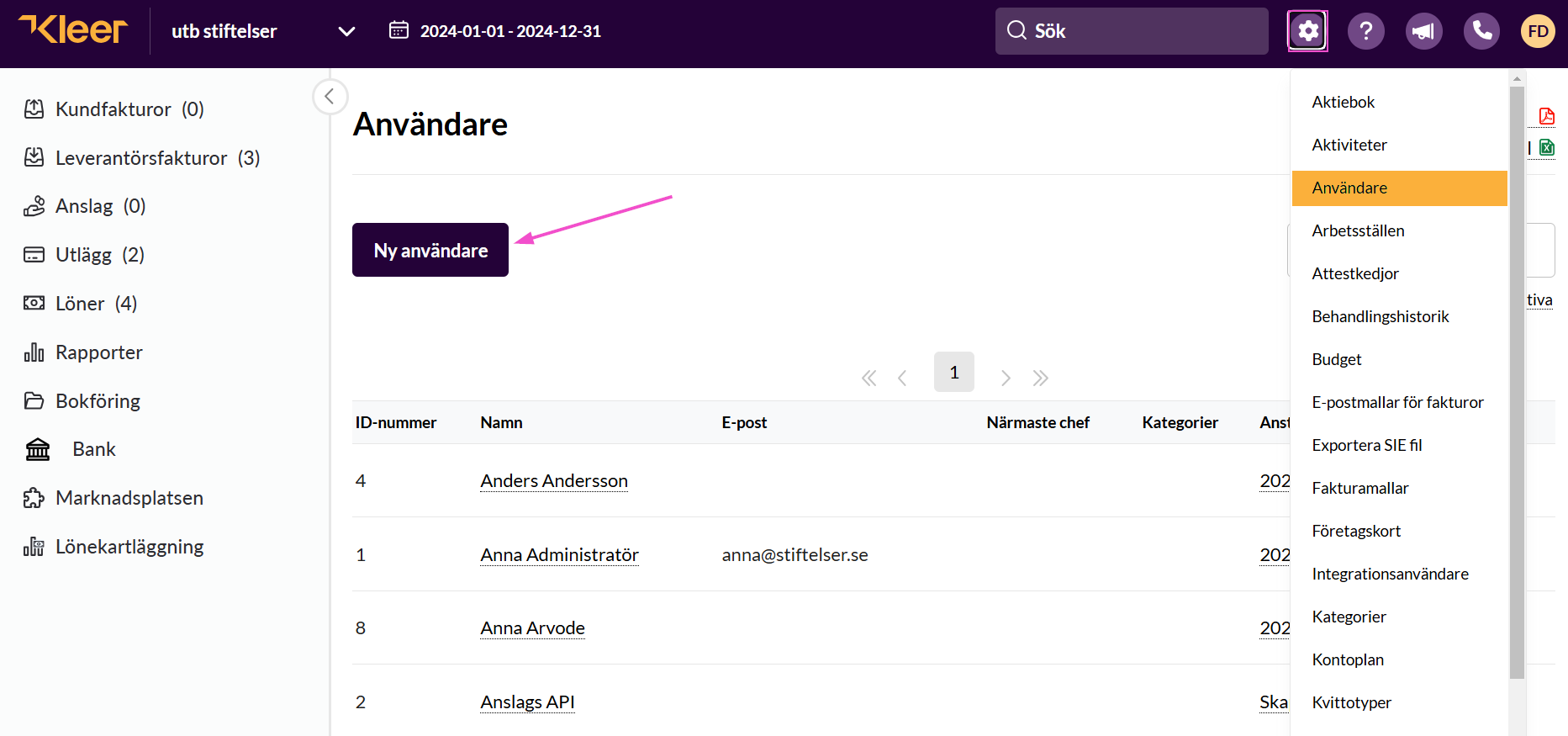
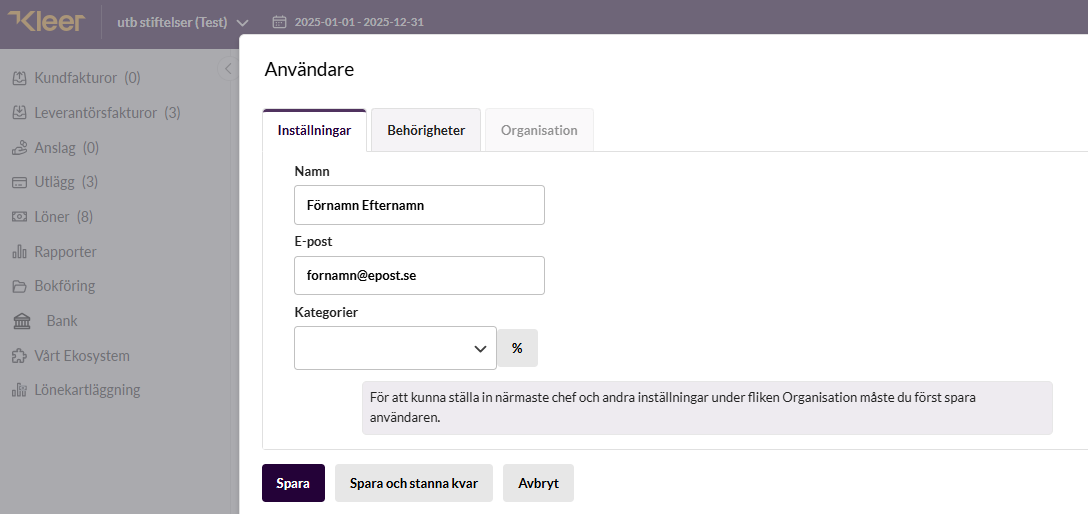
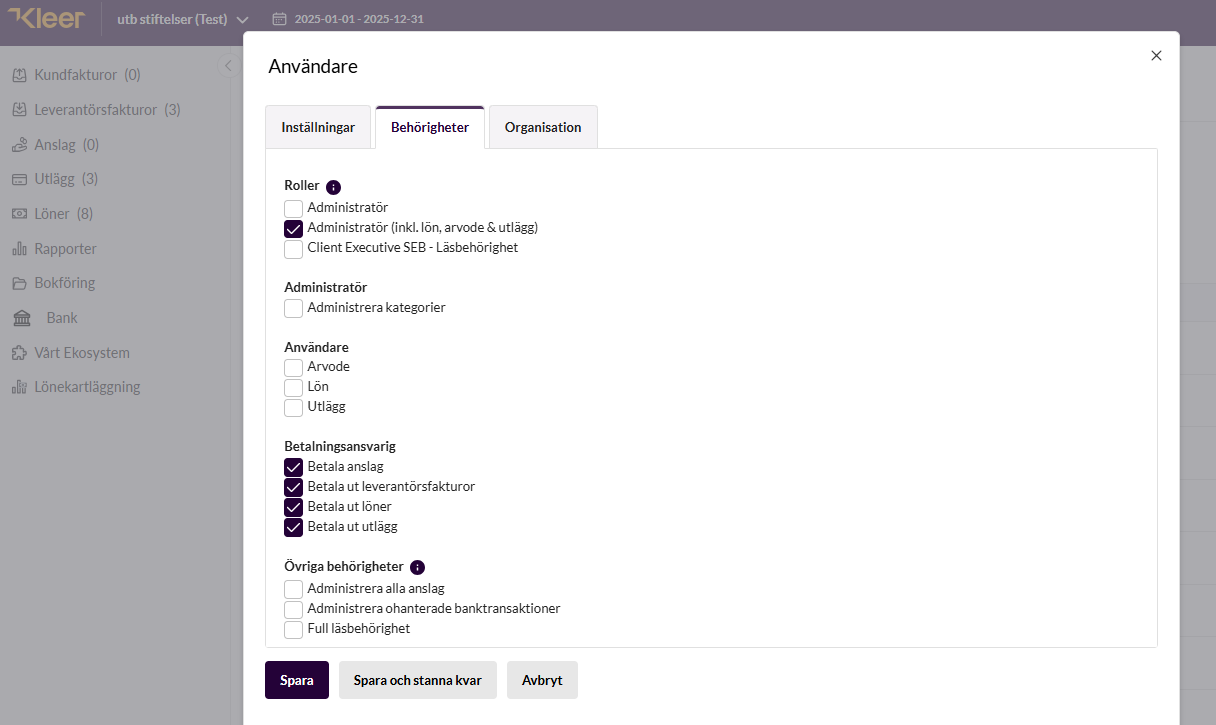
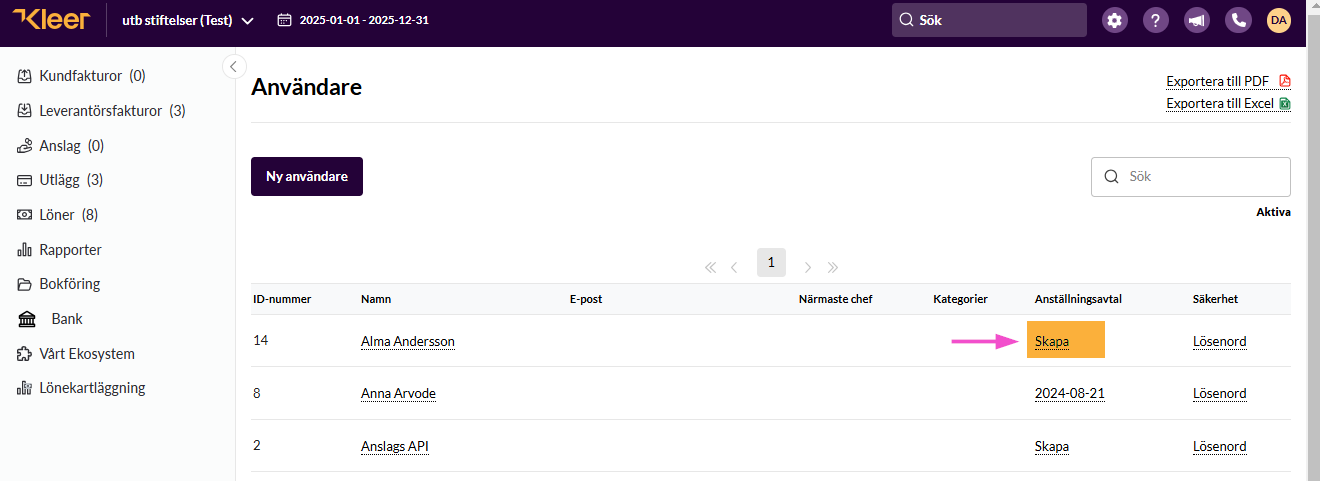
We at Kleer make sure your users are set up in the system at the start. New users are added and administered under “Settings”, which you find in the header at the top of the system. Only a user with the role “Administrator” or “Administrator + payroll” has access to this page. To set up a user in Kleer you need the person’s first name, last name and email address. You then choose which permissions the person is to have in Kleer.
Detailed guides for setting up a user and for what the different permissions mean are found below:
Step 1. Add a user
Step 2. Assign permissions
Give a user permission to make payments
Initially only one user in the foundation, an administrator (authorised signatory), is given permission to make payouts through Kleer. The first user with payment permission is assigned by Kleer. If more users are to be able to make payments, that permission needs to be passed on. This can only be done by the person who was first given permission to make payments.
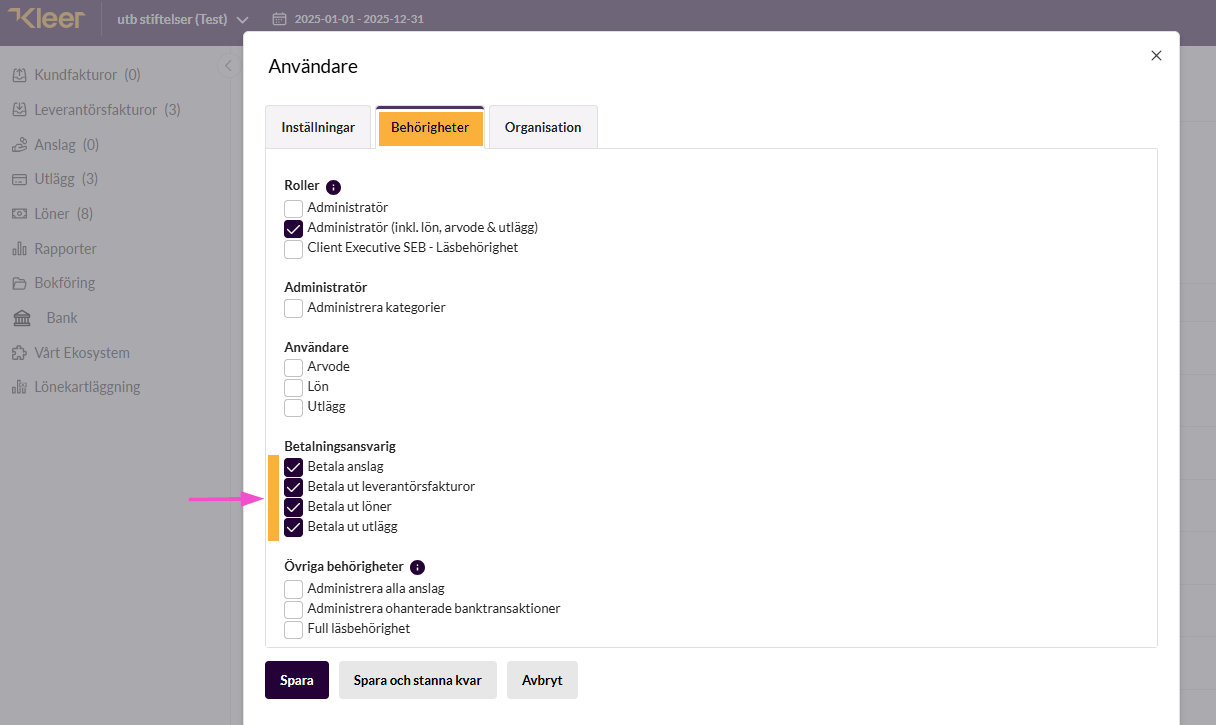
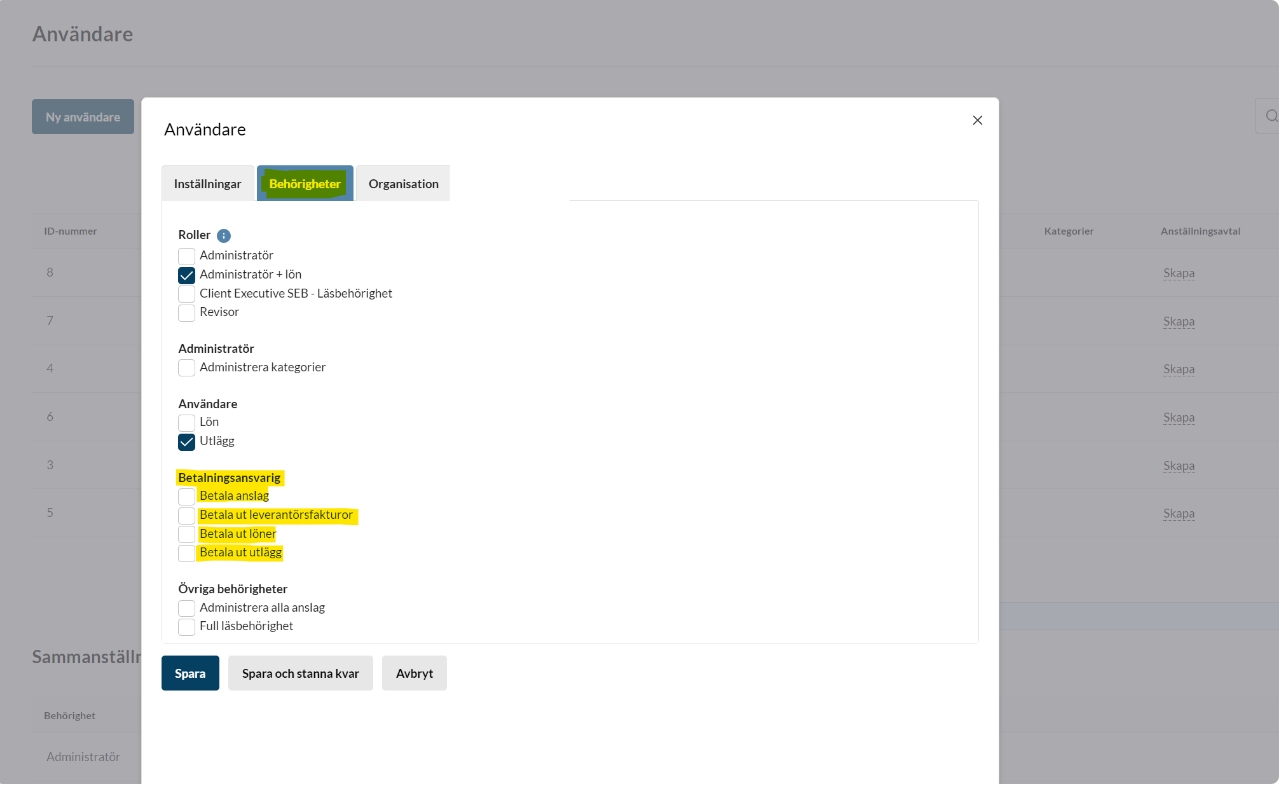
To pass on the permission, go to “Settings”, “Users”. Then click the user’s name and go to the permissions tab. Depending on which payments the user is to be allowed to make, you tick the boxes under “Payment manager”.
Give a user permission and account number for expenses
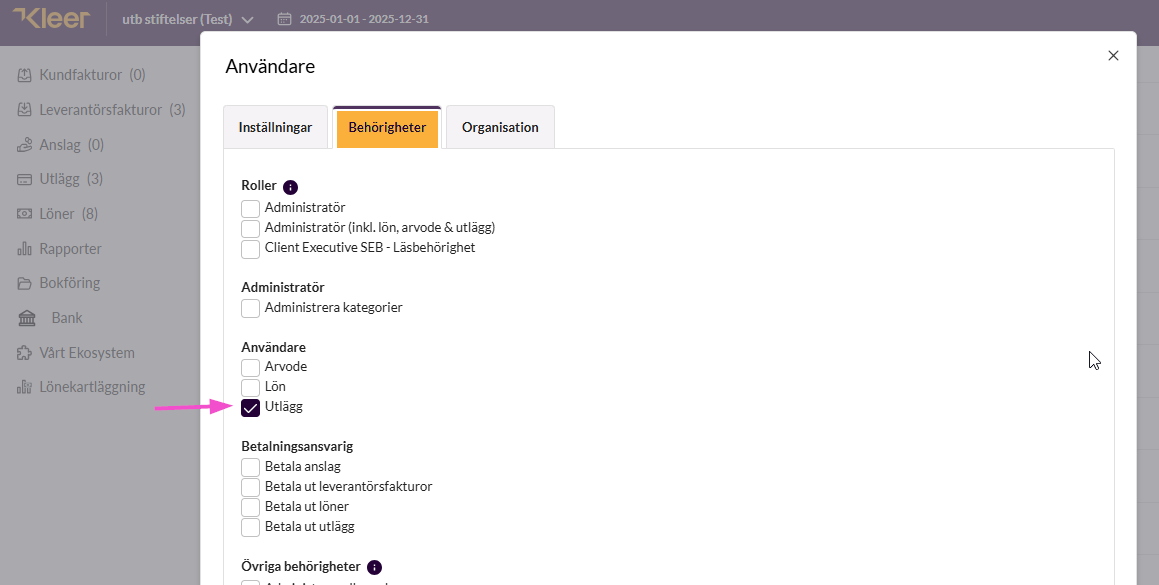
Kleer is built on the basis that you as a user report your own expense receipts. This is done either by the person who made the purchase or by an administrator at the foundation. If a user is going to report their own expenses, they need the permission “expenses”. With one of the administrator roles (Administrator or Administrator + payroll) it is also possible to report expenses on behalf of users other than yourself. How you report expenses in Kleer is described under the heading Expenses.
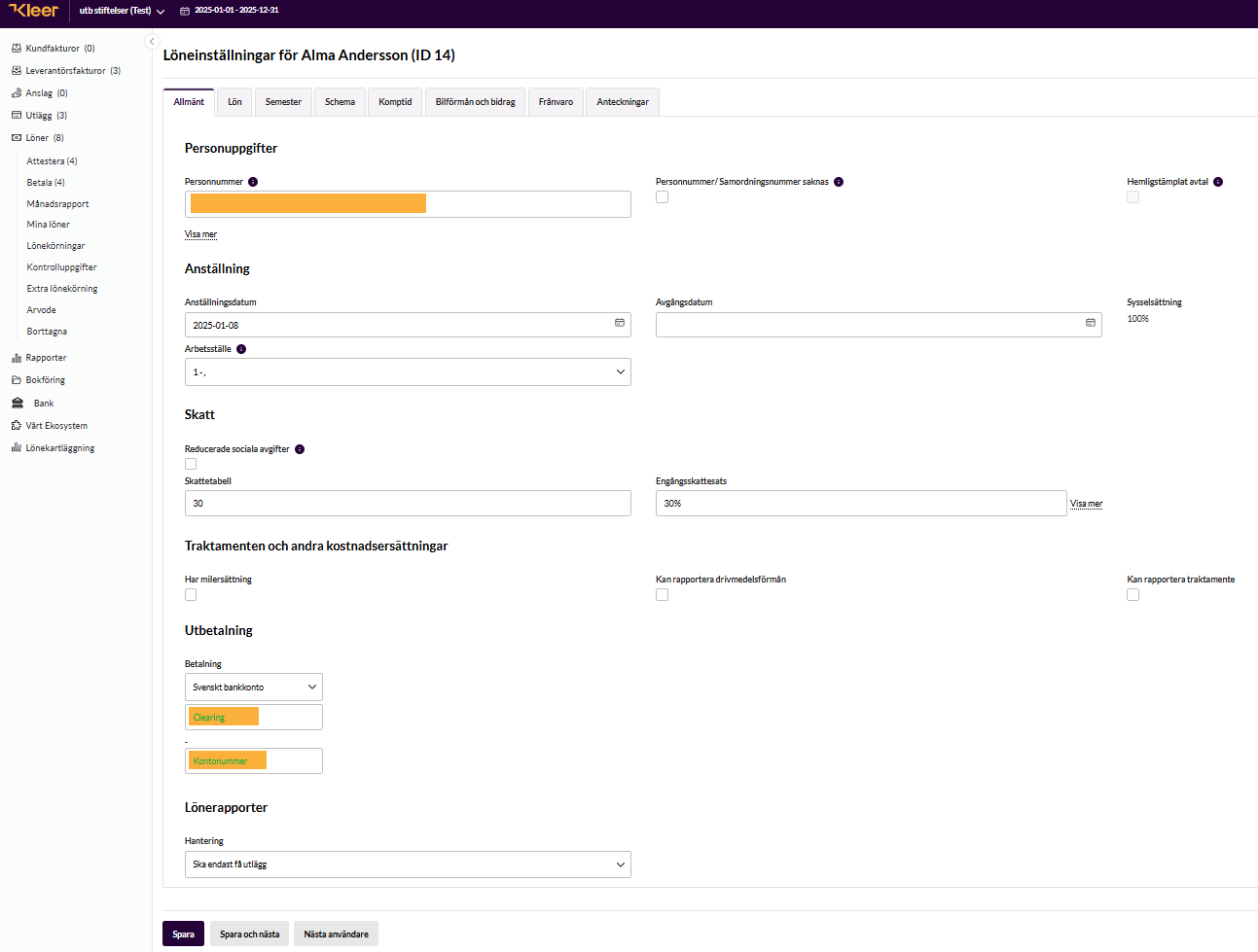
To get an expense paid out, the user needs to have an employment contract set up with account details entered. An employment contract in Kleer is not an employment contract in the legal sense. It is the place where you can enter information linked to a user’s personal identity number, address, account details and so on. The person who can create an employment contract needs the permission “Administrator + payroll” and follows the guide below:
- Go to Settings > Users in Kleer.
- Make sure that the user who is going to report expenses has the permission “expenses” in Kleer. If the user does not have it, click the user’s name, choose the permissions tab and tick the box for “expenses”. Click Save.
- Make sure the user has an employment contract for expenses. If the user does not have one, click “Create” in the employment contract column.
- Fill in the personal identity number and bank account details, and that the user is only to receive expenses.
The personal identity number is filled in under personal data: If we have previously received the personal identity number, it is already entered under Personal data
- If no personal identity number has been entered, add it.
- Bank account details are filled in under payment.
- When everything is filled in, click Save.
Notifications
1. What is a notification?
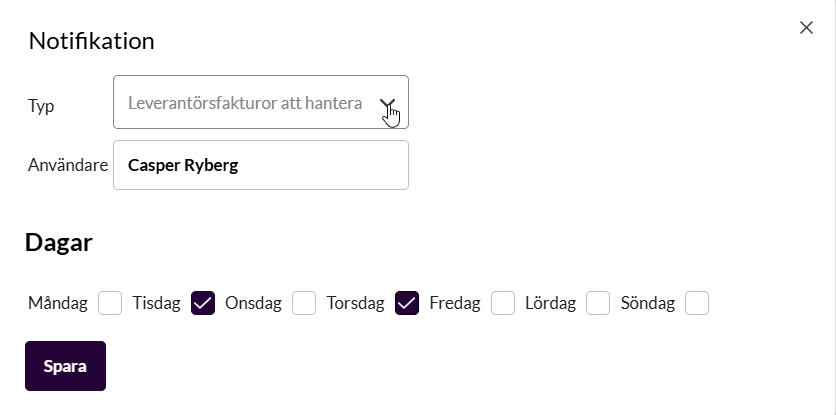
A notification in Kleer is a setting used to remind users when there are tasks to carry out in the system. These notifications can be customised at individual level and include the choice of which types of tasks are to generate a notification and on which days the notifications are to be sent.
There are several different types of notifications that can be set up, such as reminders to authorise supplier invoices, approve expenses or pay supplier invoices. The purpose of these notifications is to make sure users are aware of which tasks need to be done in Kleer and that no important tasks are forgotten.
2. Setting up notifications
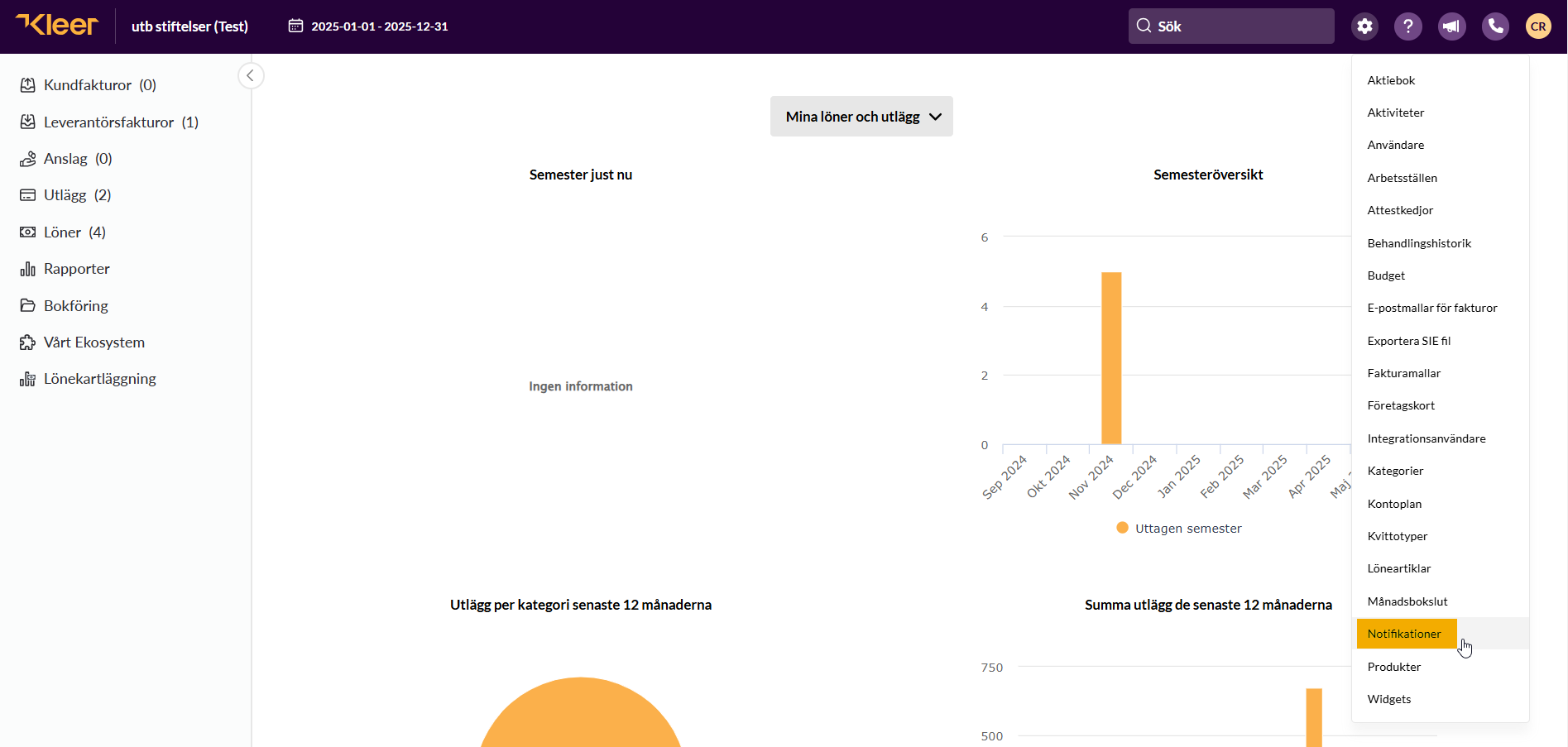
To set up notifications in Kleer you go to “settings” and “notifications”
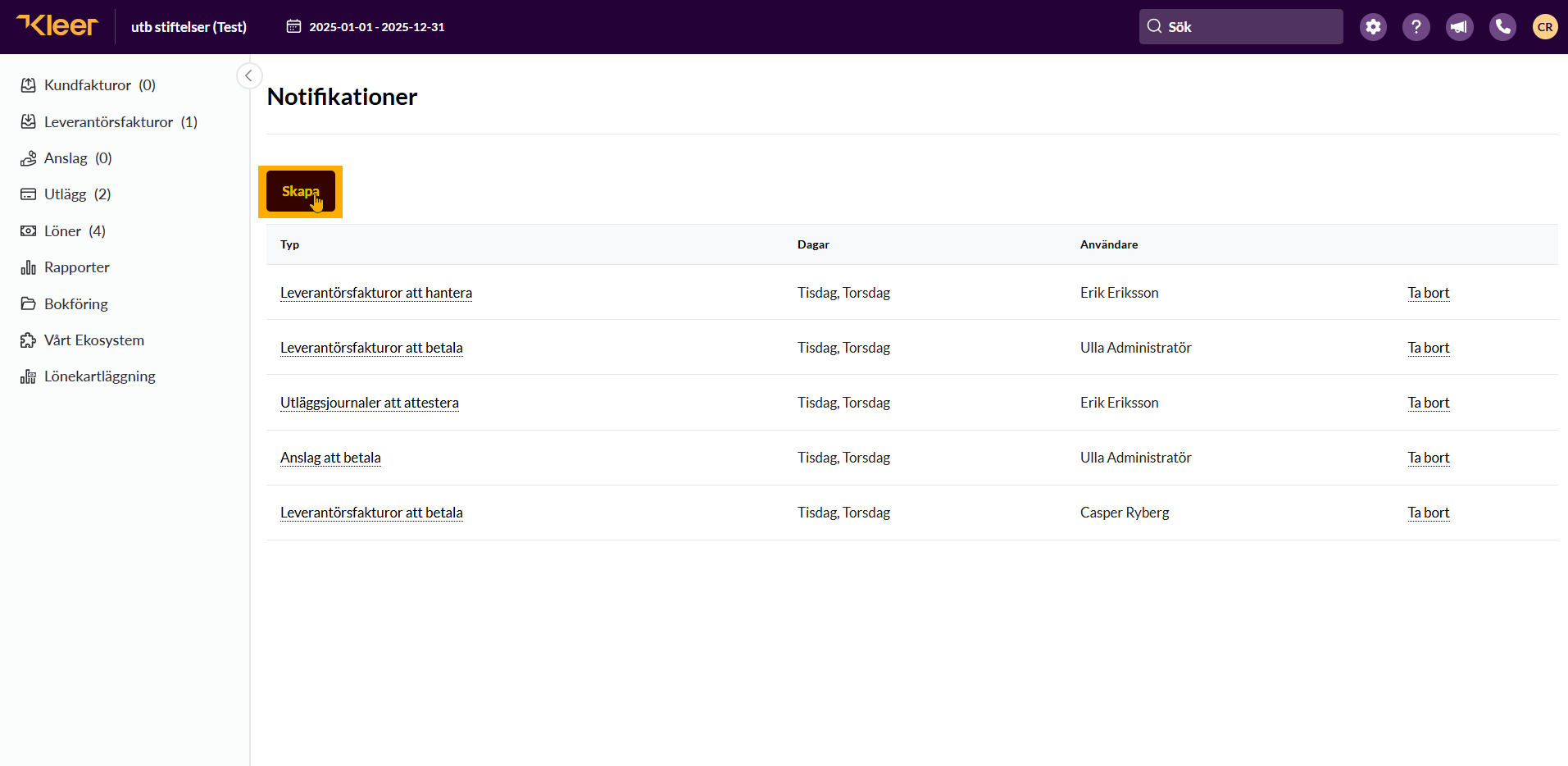
In this menu you get an overview of the notifications that already exist, and you can edit existing ones and create new ones. To create a new notification you click “create”
In the drop-down list you then choose which notification you want to set up among the alternatives available. You also need to choose which user is to receive the notification and on which days you want to receive it. Then you click save.
3. Explanation of the different notifications
- Supplier invoices to handle: This notification is sent on the chosen days if there are supplier invoices that have not been authorised
- Supplier invoices to pay: This notification is sent on the chosen days if there are supplier invoices for which no payment order has been sent in Kleer
- Grants to pay: This notification is sent on the chosen days if there are grants with a payment date that falls within 30 days
Ahead of payroll runs: In the foundations that have monthly or hourly salaries, notifications are also sent about approving, authorising and paying salaries. The first is sent on the 15th of every month, and if the salaries are still unpaid on the 20th, a further reminder is sent. This notification is sent to everyone who has the permission “Administrator (incl. payroll, remuneration & expenses)”
Handling supplier invoices
1. Setting up the invoice address
When you start with Kleer, the foundation gets a new invoice address that needs to be given to any suppliers. This invoice address is to be used from your start date onwards. If you receive a supplier invoice sent to the foundation’s old address after the start date, you need to post or email it on to the foundation’s new address.
| Paper invoices are sent to | Email invoices are sent to |
|---|---|
| «Name of the foundation» c/o Kleer Group AB Box 90 245 120 23 Stockholm |
«Organisation number»@invoice.kleer.se |
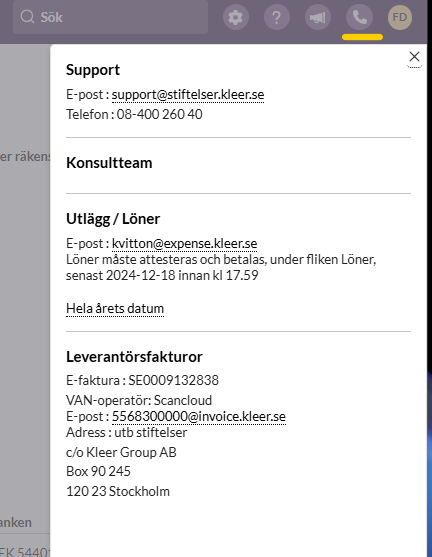
The foundation’s specific postal and email address for supplier invoices is also found under the phone icon on the right in the header. It is also possible to receive electronic invoices through EDI. These are then to be addressed to the organisation number.
2. Authorise and pay supplier invoices
A supplier invoice can arrive in Kleer in three different ways: by post, by email and as an EDI invoice. Whichever way the supplier sends the invoice, it arrives in the same place in the system.
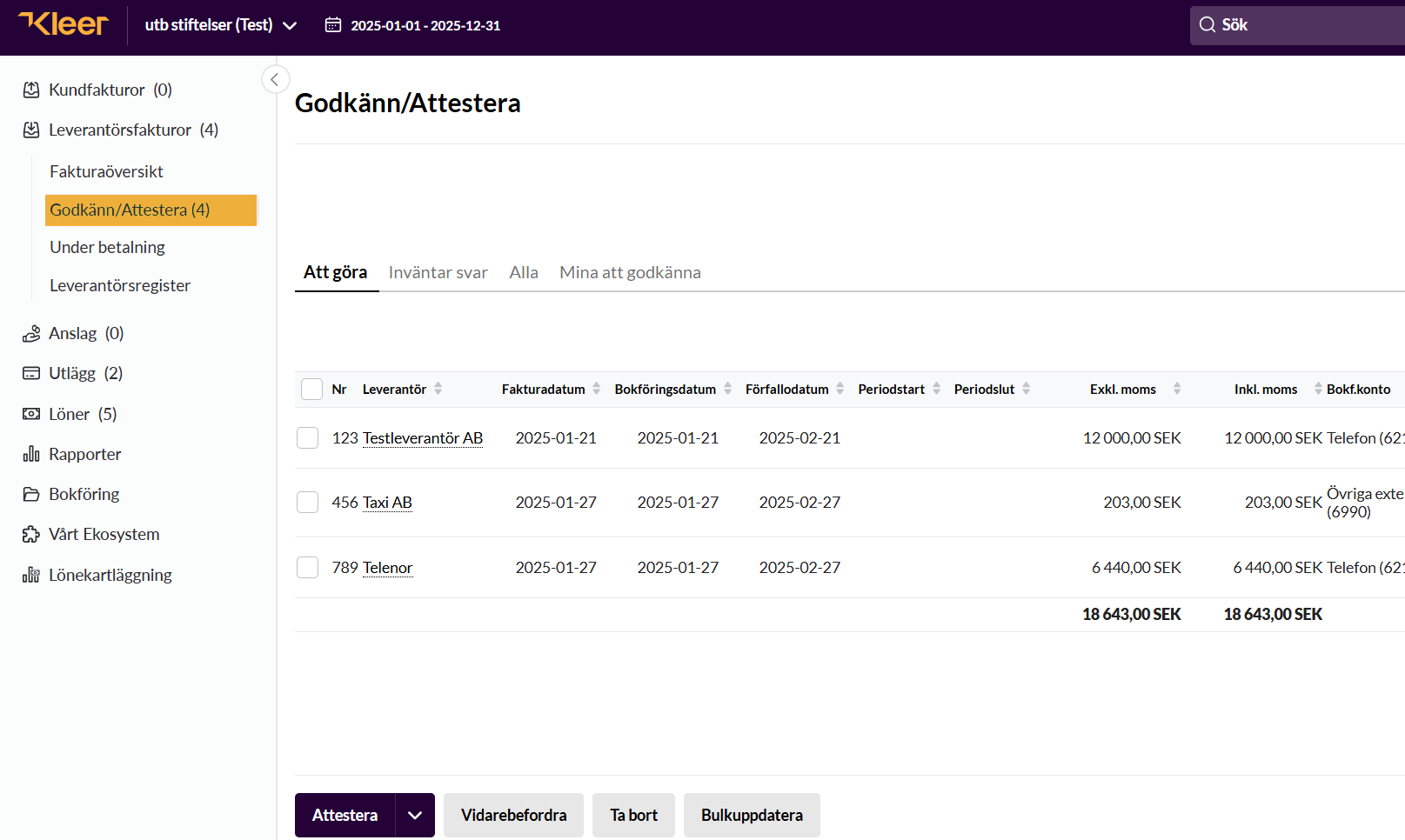
You find incoming supplier invoices on the left in the system under “Supplier invoices”, “Approve/Authorise”.
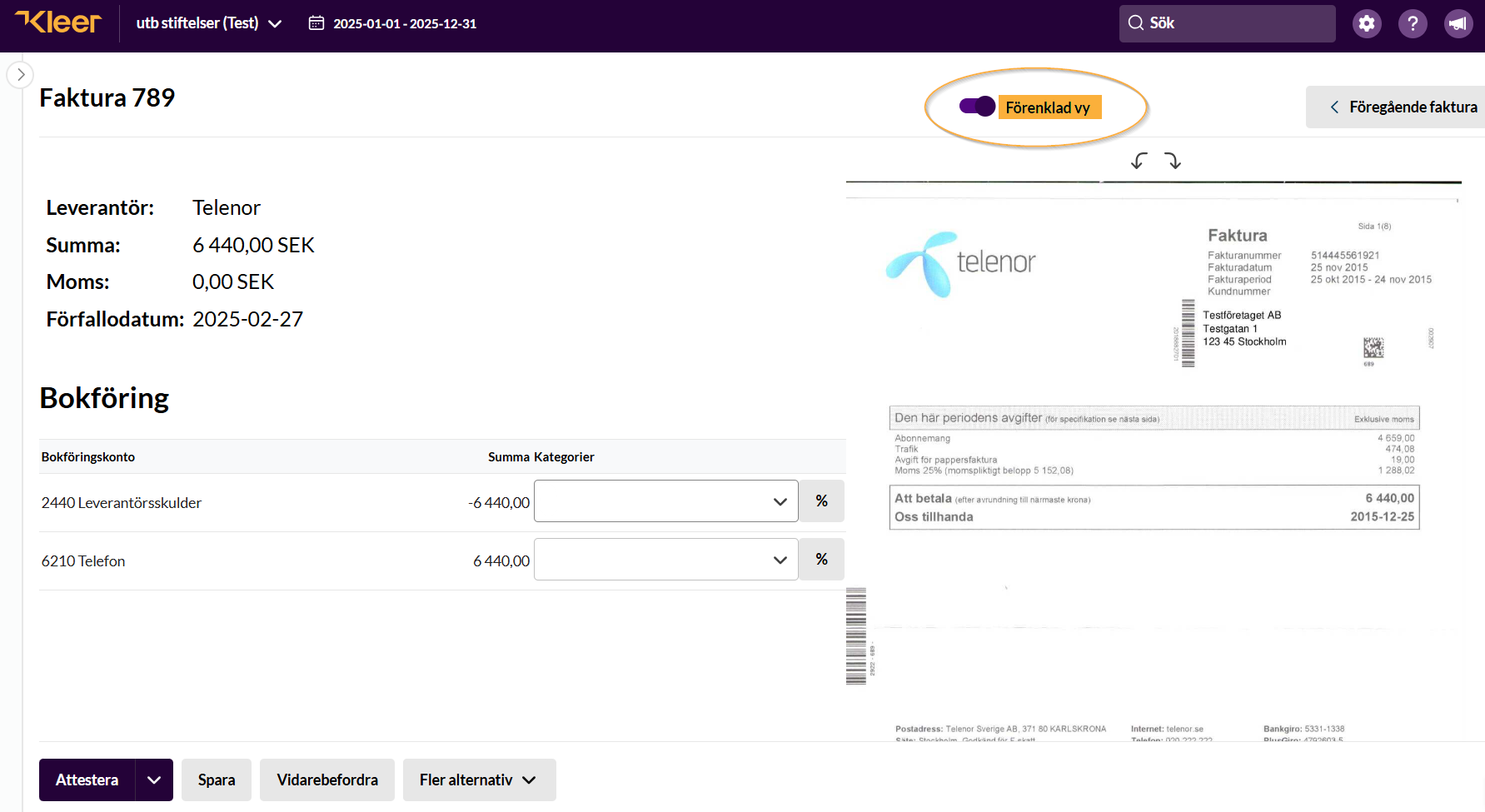
When the invoice arrives in “Approve/Authorise” it has been coded with a suggested coding. If needed, you can adjust the suggested cost account by opening the invoice, switching the mode from “simple view” and updating the coding at line level.
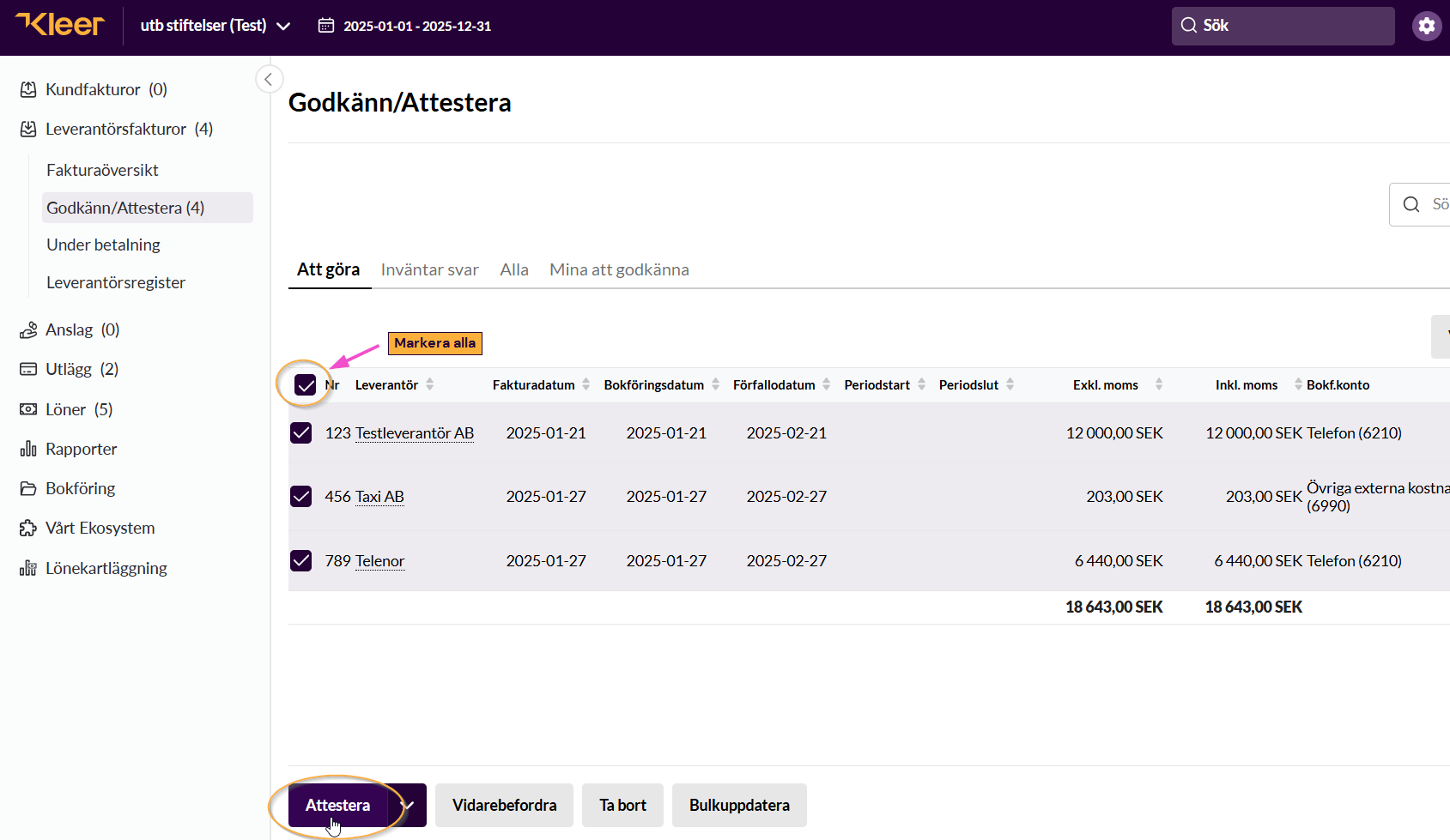
For the invoice to go to payment, it first needs to be authorised. Select the invoice(s) you want to authorise and click “Authorise”. If you want to select all invoices at once, you can use the checkbox in the table header.
When the invoice has been authorised, it moves to “Supplier invoices” > “Pay”. Only users with payment permission in Kleer can see and pay the invoice at this step. If the foundation has segregation of duties, that is, authorisation and payment have to be done by two different people, the payment at this step must be made by someone other than the person who authorised the invoice.
If you have a more extensive authorisation chain, however, this takes place in several steps, see the guide Approve and Authorise supplier invoices.
When an invoice has been put up for payment through Kleer, it moves to “Payment in process”. The invoice stays there for payment tracking until it is automatically sent to the bank and paid on the due date.
Guide for approving, authorising and paying supplier invoices: Approve and Authorise supplier invoices
Grants
A complete guide to grants is found here: Grants
Kleer only receives grants through our API
- This means it is not possible to create or change grants or grant payments manually in Kleer’s interface.
- We recommend using one of our partners for grant management: Stiftelserummet (Boardeaser) or SBS Manager (Digiplant).
- Anyone is also welcome to build against our open API. API documentation. Contact your customer manager to get an API key.
- Attachments on grants and grant payments may be at most 10 MB. A message that is too large is rejected with a clear error message instead of being passed on.
What is done in Kleer around grants?
- The main task for a user to carry out in Kleer is to pay out the grants.
- The Kleer system makes sure everything is booked correctly.
1. Pay grants
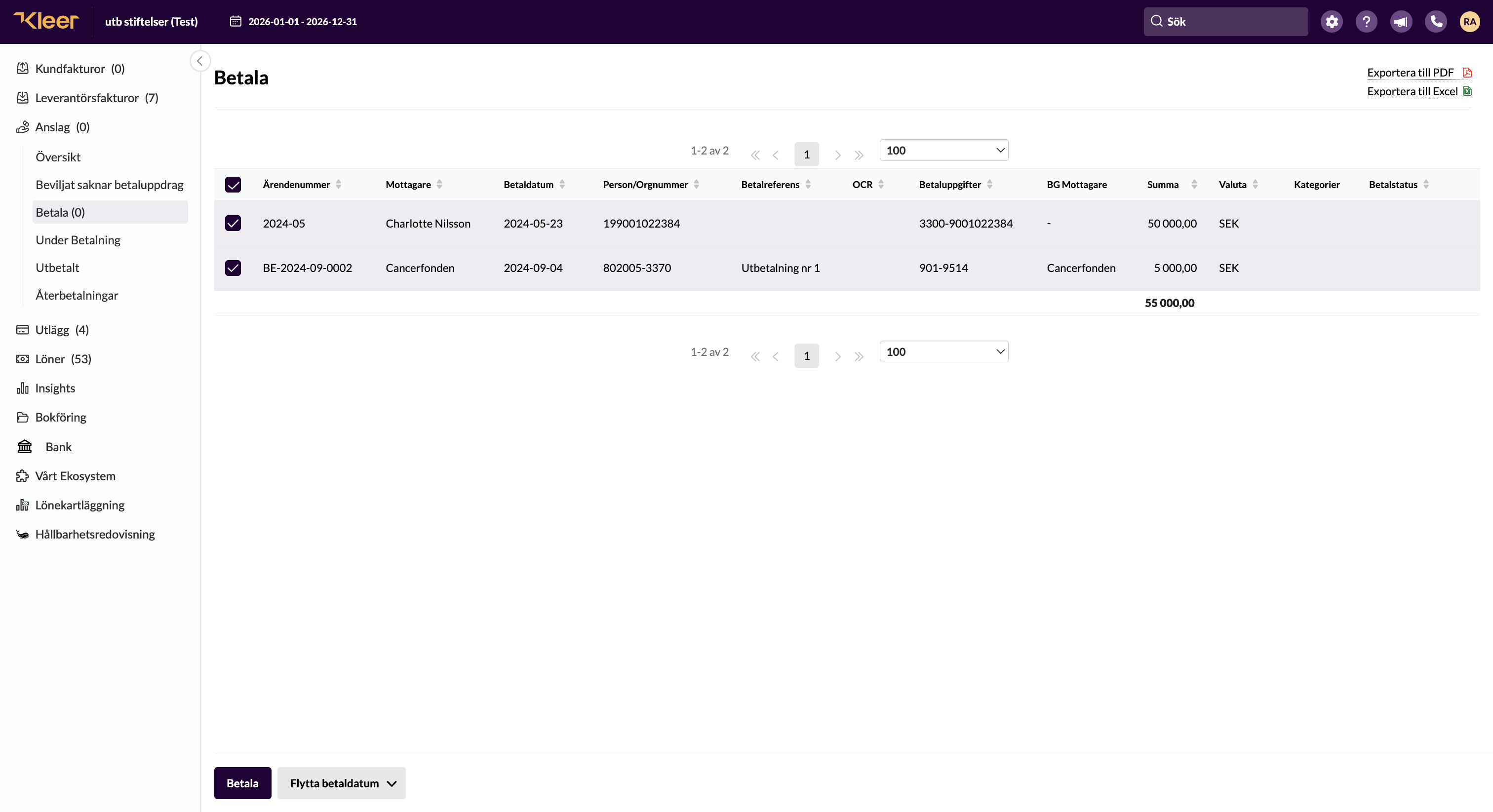
Select one or all of the grants in the list and then click the Pay button.
2. Payment pending
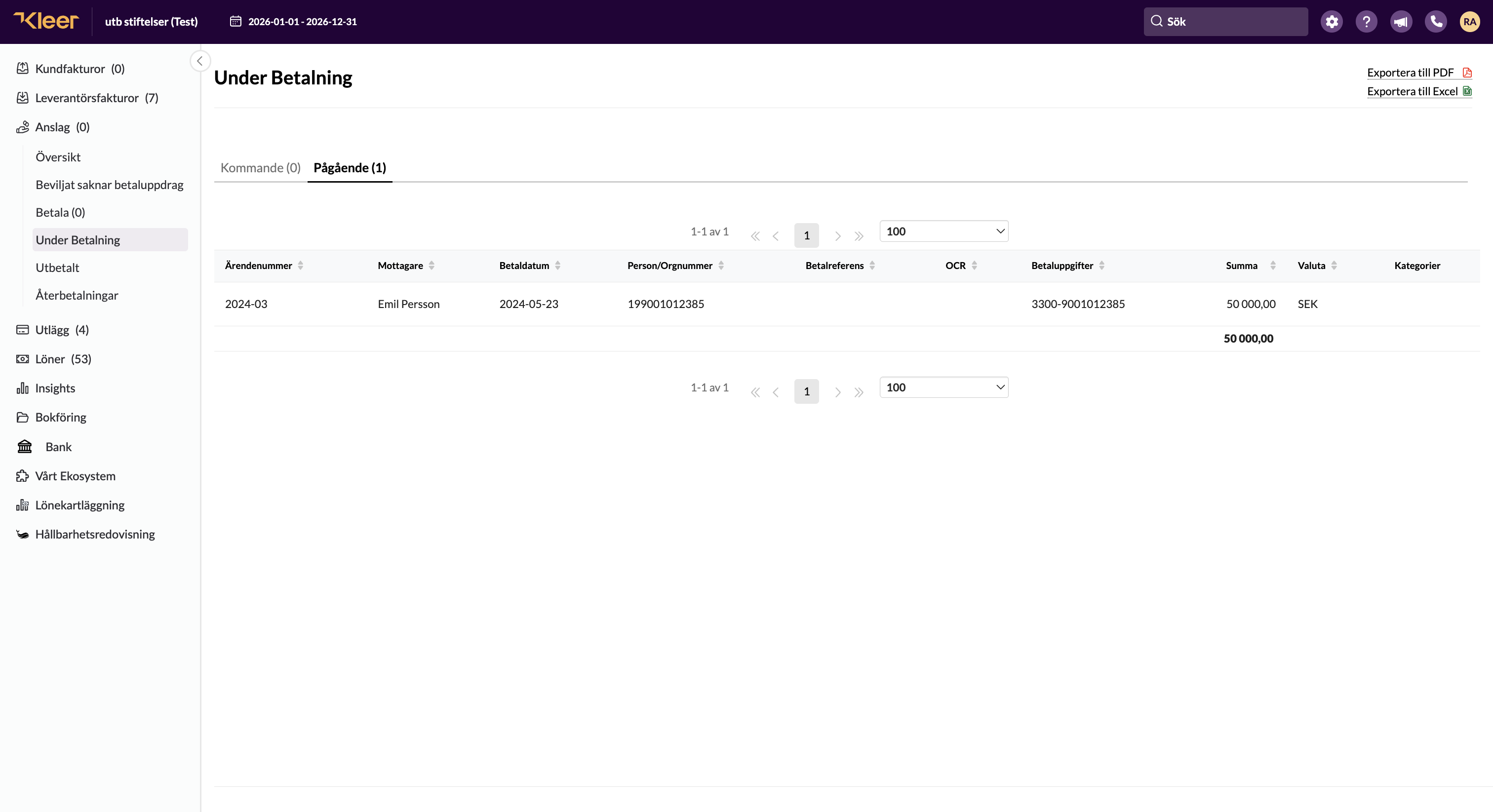
When a user has clicked pay, the row moves to “Payment pending”.
The payment stays here until Kleer has received feedback from the bank on whether the payment went through or not.
Future = Not yet sent to the bank, the payment date is in the future. These payments can still be cancelled in Kleer or in the source system.
Pending = The payment order has been sent to the bank. These payments cannot be cancelled in Kleer or in the source system.
When feedback from the bank has arrived, the row moves to “Paid” if the payment succeeded.
If the payment fails, the row moves back to “Pay”, where, after any correction, it can be paid again.
Salaries and remuneration
Users who are going to receive salary or remuneration or report expenses need to have an employment contract. A guide to the employment contract is found here: The employment contract in Kleer
1. Remuneration
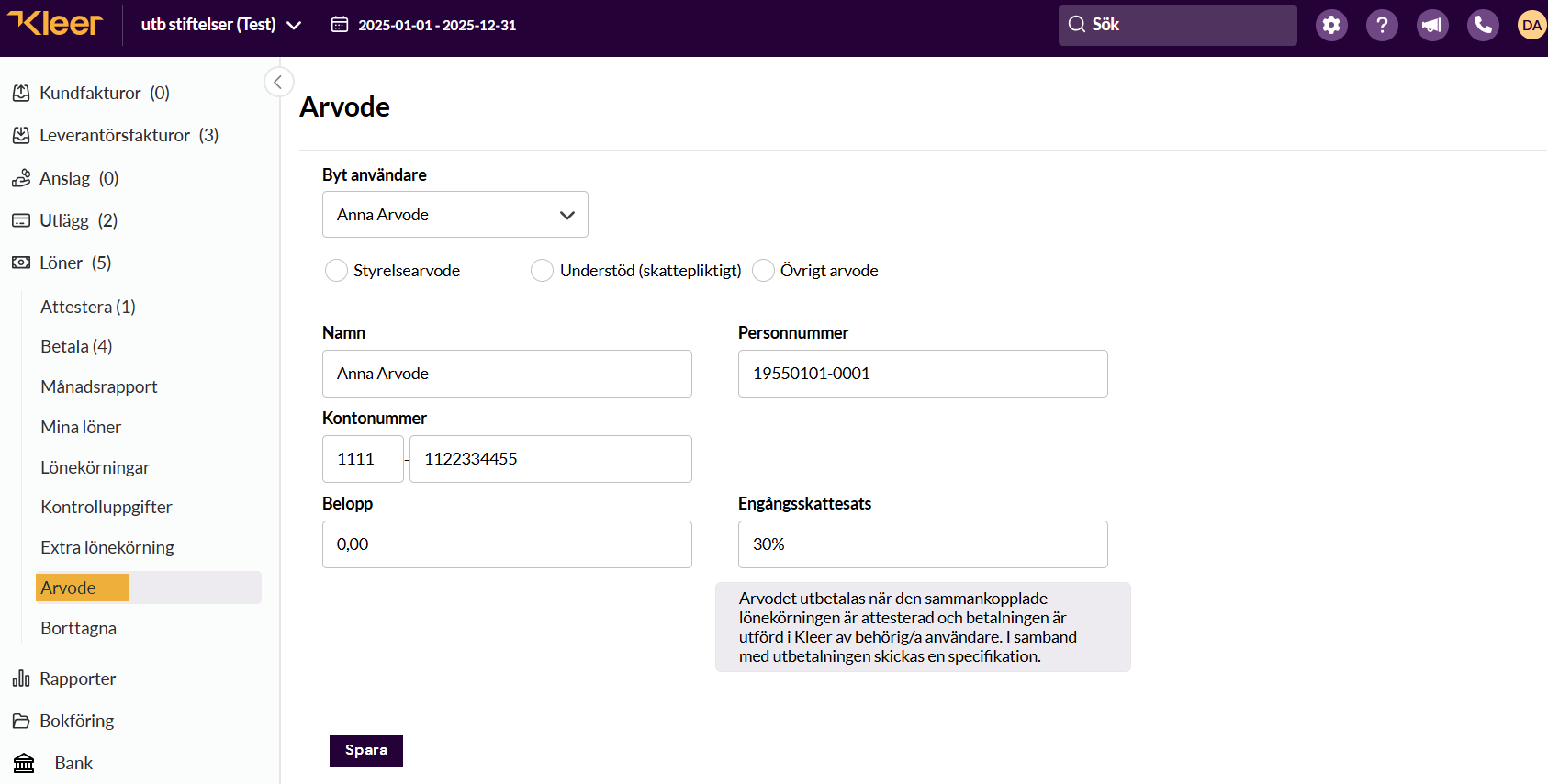
Remuneration within Sweden is handled in the remuneration module. You find it under Payroll > Remuneration. Through the remuneration module you can pay out other remuneration, board remuneration and taxable support. Complete guides for remuneration are found here: Remuneration within Sweden
Foreign remuneration cannot currently be handled through the remuneration module. If it is the first time you are going to pay out a foreign remuneration through Kleer, contact your customer manager at SEB or Kleer’s support and you will get help with the setup. A guide for foreign remuneration is found here: Remuneration outside Sweden
2. Salaries and monthly remuneration
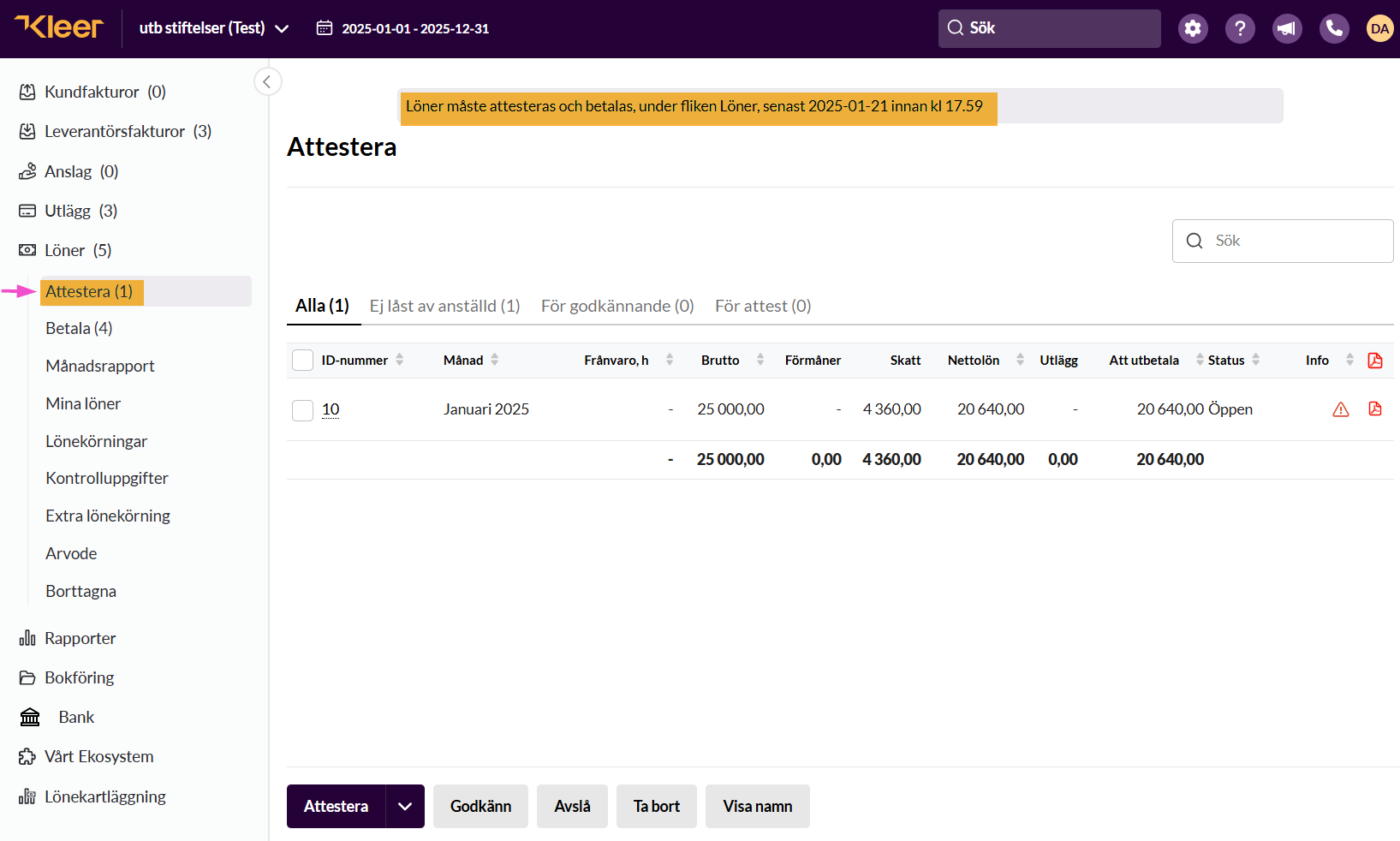
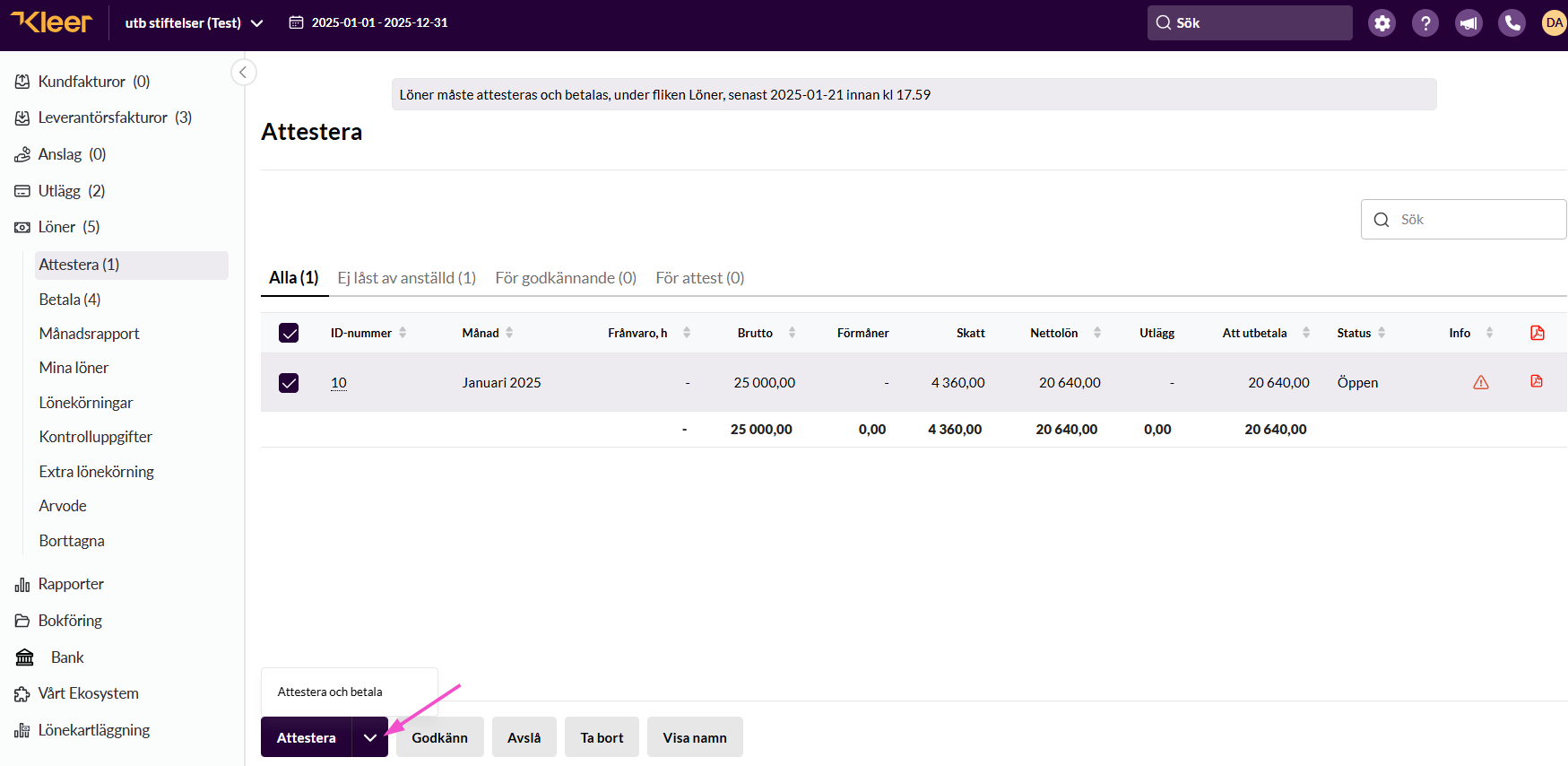
On the first day of every month, a basis is created for those who have standing salaries or remuneration. The basis is created on the tab “Payroll”, “Authorise”. Here you can also see the date and time by which the payroll basis must at the latest be authorised and paid for it to be paid out on time that month. Select the items that are to be paid out and choose “Authorise” or “Authorise and pay”. If you only choose “Authorise” at first, the payment moves on to the tab “Pay”, from which payout can be made.
By default, ID numbers are used to identify salaries or remuneration in this view, but if you would rather see names, there is a button “Show names”.
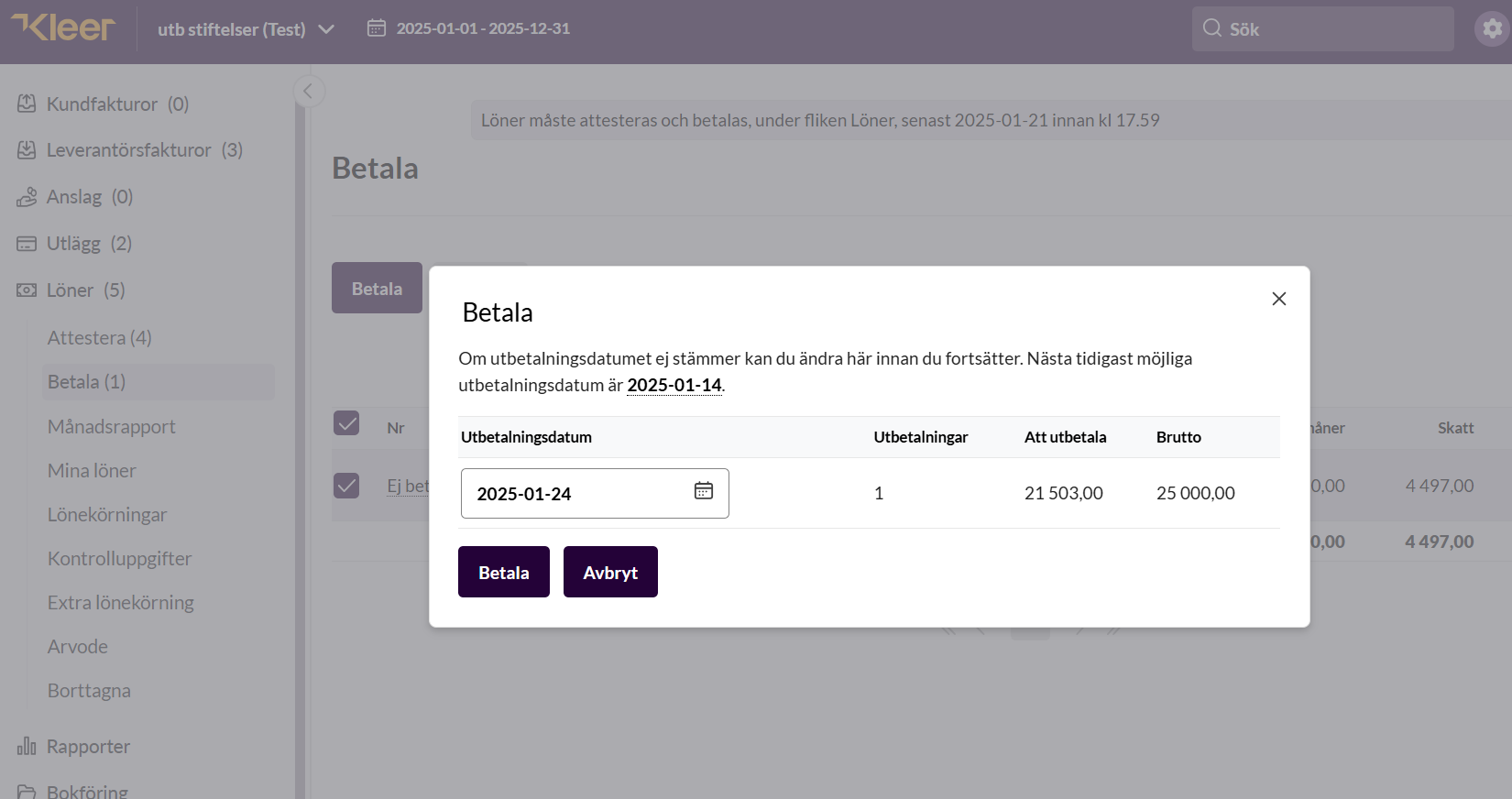
When you click “Pay”, the 25th (or the nearest working day before) is suggested as the payout date. The system also shows the first possible payout date. You can also postpone the payout by choosing a later date.
After you have clicked “Pay” in the system, a payment file is sent to the bank and the salary or remuneration is paid from the bank account on the chosen payout date.
3. Payslips
By default in Kleer, payslips are found in the module “Payroll”, “My salaries”. It is also possible to have payslips sent to Kivra.
Kivra is a digital mailbox service that many authorities and companies use to send information, for example payslips. With the Kivra integration, employees who have a Kivra account can get their payslip from Kleer sent straight there. This also applies to payout of board remuneration and/or expenses.
To get started, the foundation needs to enter into an agreement with Kivra’s business service through Kivra’s website. Contact technical support at Kleer when you have received a customer number (Tenant key) from Kivra, and they will help with the connection.
You find more information here: https://www.kleer.se/integrationer/kivra
Expenses
1. Setup to be able to pay out expenses
To get an expense paid out, the user needs to have the permission “expenses” and an employment contract set up with account details entered. An employment contract in Kleer is not an employment contract in the legal sense. It is the place where you can enter information linked to a user’s personal identity number, address, account details and so on.
2. Handling expenses
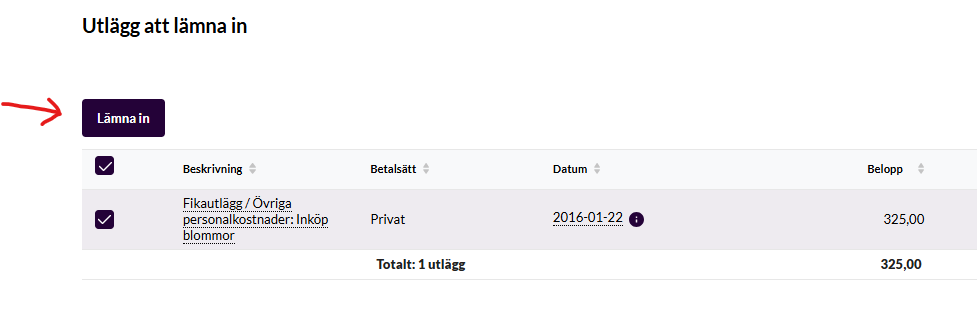
To report a digital or physical receipt, you can easily and efficiently use the Kleer app or upload the receipt directly in the Kleer system. Each user can then administer and approve their own expenses before the expenses are passed on to be authorised and paid out.
Digital receipts
Digital receipts that you have received as originals to your email address or in an app can be submitted in two different ways. You can always email the receipt to kvitton@expense.kleer.se from the email address you use to log in to Kleer. If you are set up as a user in several foundations, it is better to use each foundation’s abbreviation instead of “kvitton”. By default it is “the foundation’s org. no.”@expense.kleer.se, but if you have another abbreviation entered, that is the one that applies instead of the organisation number.
You can also upload receipts directly in Kleer’s web interface with a “drag and drop” function or by choosing the file from your computer.
If you have received a receipt to your email address without an attached file, that is, the email itself contains the receipt, you can forward the whole email to the receipt address and Kleer automatically turns it into a PDF file.
Paper receipts
You can photograph paper receipts directly in the Kleer app, or send the photographed receipt by email to kvitton@expense.kleer.se.
If you are set up as a user in several foundations, it is better to use each foundation’s abbreviation instead of “kvitton”. By default it is “the foundation’s org. no.”@expense.kleer.se, but if you have another abbreviation entered, that is the one that applies instead of the organisation number.
3. Handling receipts in Kleer’s system
When the receipts have been uploaded to Kleer or photographed with the app, you find them in the interface under Expenses > Manage expenses (in the app you find them under Expenses).
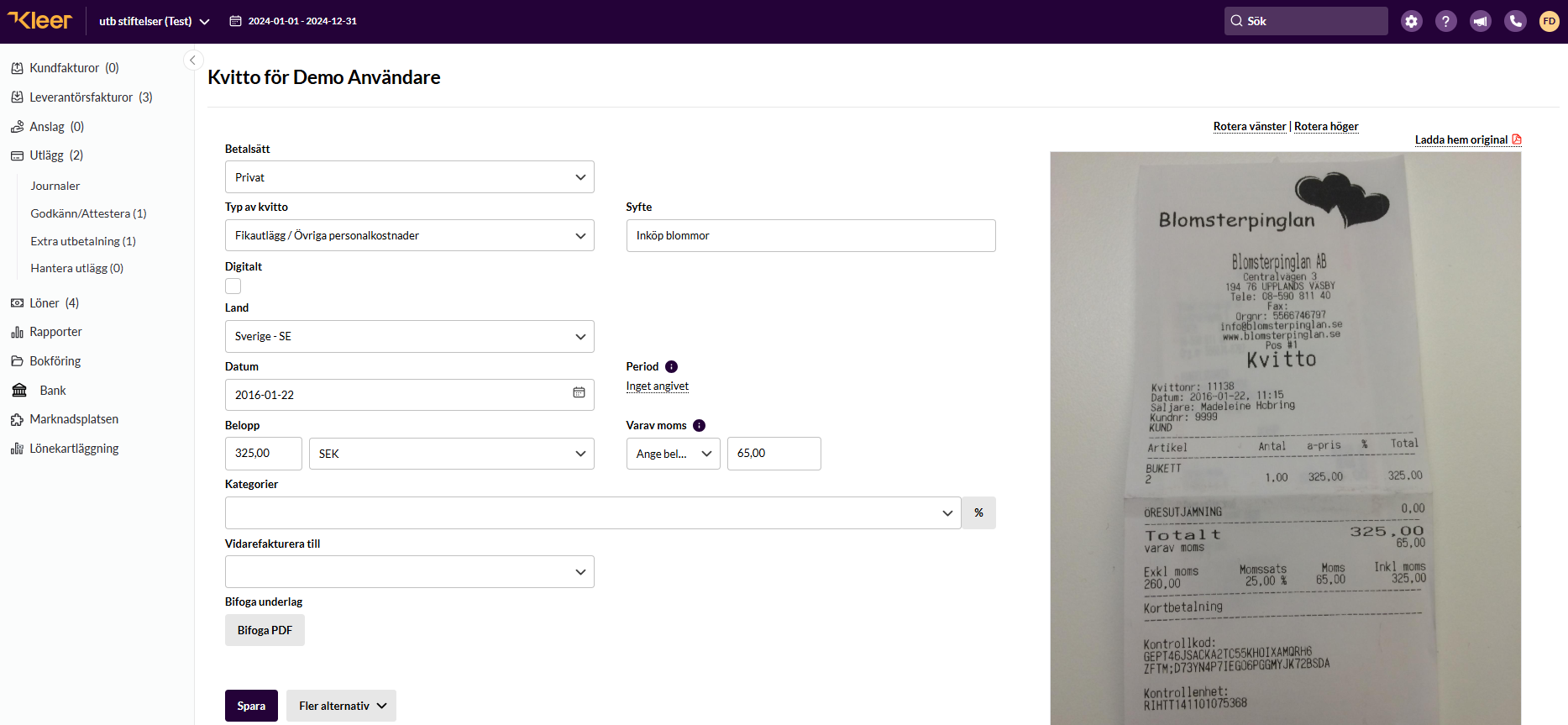
Click into the receipt and fill in the following:
| Field | What you enter |
|---|---|
| Company card/private | If you have a company card where the foundation pays the invoice, you choose in the list for “Payment method” whether the purchase was made with the company card or is a private expense that the foundation is to reimburse you for. If you have no company card, “Private” is the only option. |
| Type of receipt | Choose what the receipt is for by choosing in the drop-down list. |
| Purpose | Fill in the purpose to make it clearer in what context the expense was incurred. |
| Digitally | Tick the box if the original is in digital format. Do not tick the box if you are handling a photographed paper receipt. |
| Date | Choose the date that is on the receipt. |
When all the information about the expense is filled in, click save. The expense then moves to “Entries to be submitted”, at the bottom under “Manage expenses”.
4. Mileage allowance
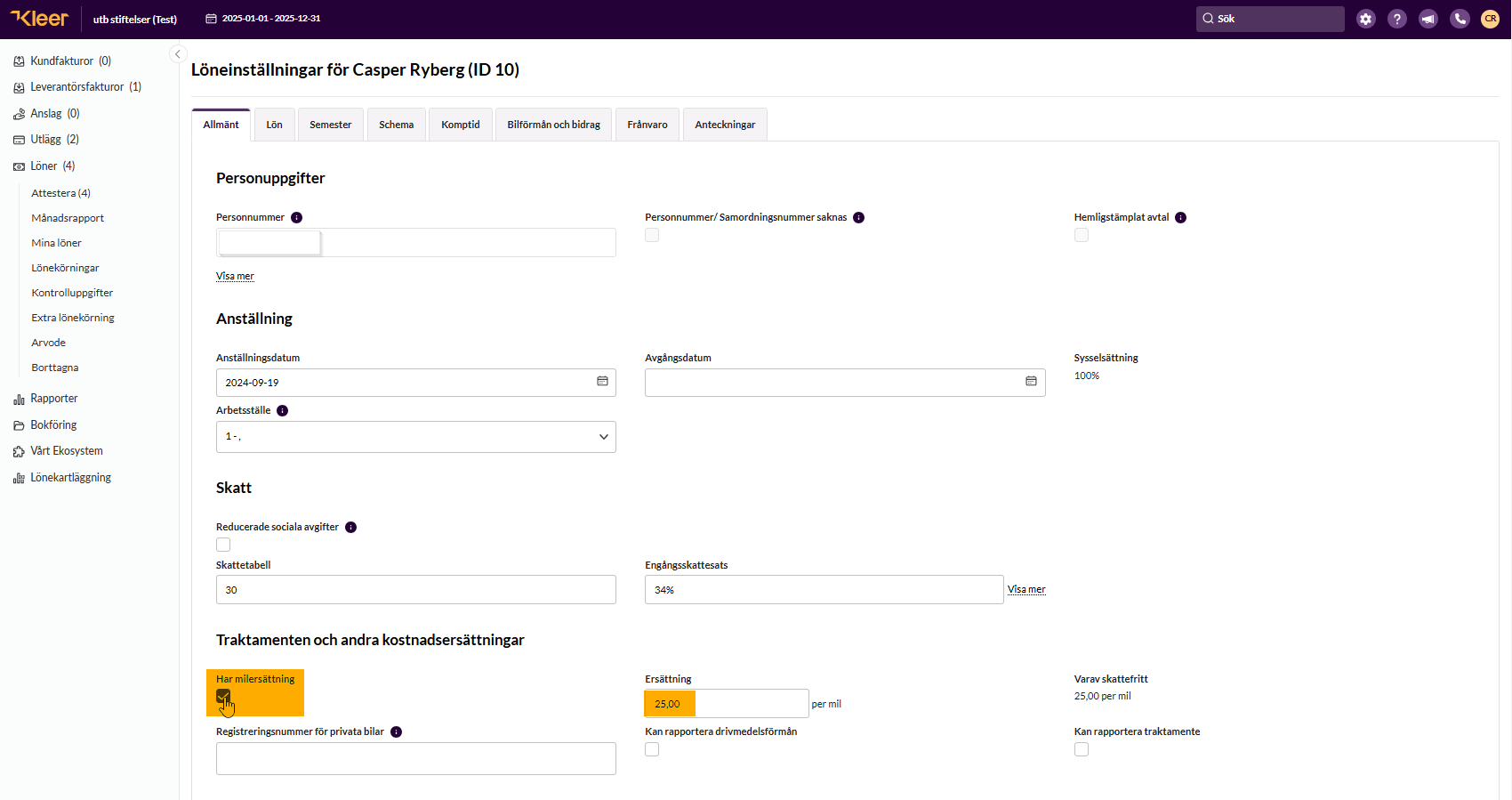
If mileage allowance occurs, it needs to be activated in a user’s employment contract in Kleer. This is done with this setting:
With this activated, the user can report expenses for mileage allowance. How to report mileage allowance is described in Mileage allowance.
5. Authorisation and payout of expenses
When the expense has been submitted, it moves to “Authorise” under “Expenses” > “Approve/Authorise”. There an authorised signatory needs to authorise the expense. Expenses can be paid out in two different ways. If the user has a salary that is to be paid out the same month, the expense is automatically included in the same payout.
If the user has no salary or board remuneration to be paid out, or wants the expense paid out on another date, this can be done through an extra payment. You find this function under the tab “Expenses” > “Extra payment”. Select the expenses that are to be paid out and click pay. The expense is then paid out the next possible day.
Expenses guide: Report expenses
Internal transfers between bank accounts at SEB
1. Get started
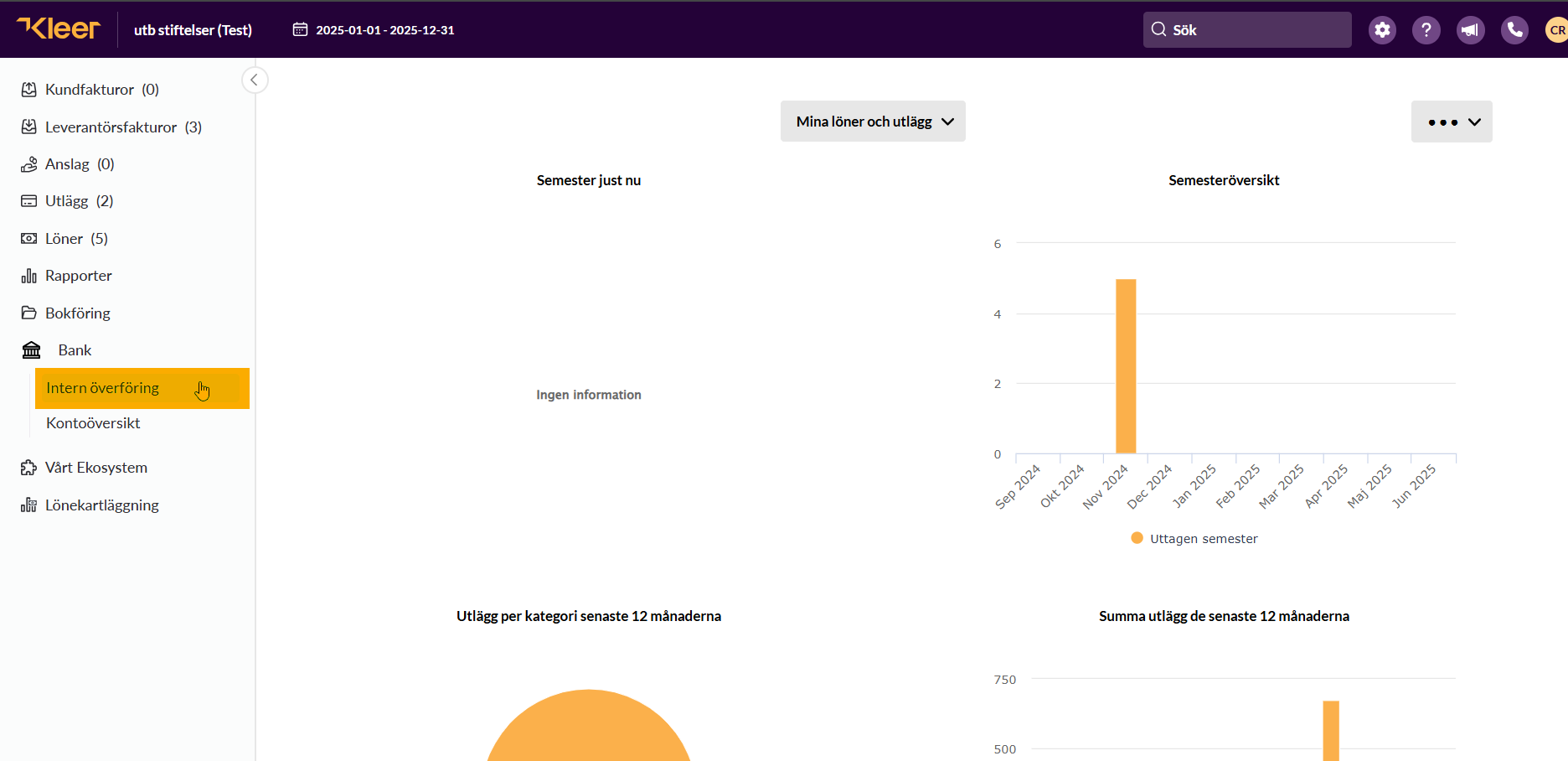
You find the function under the main heading Bank. To see this menu, you as a user need to have one of the payment permissions in Kleer.
2. How do you make an internal transfer?
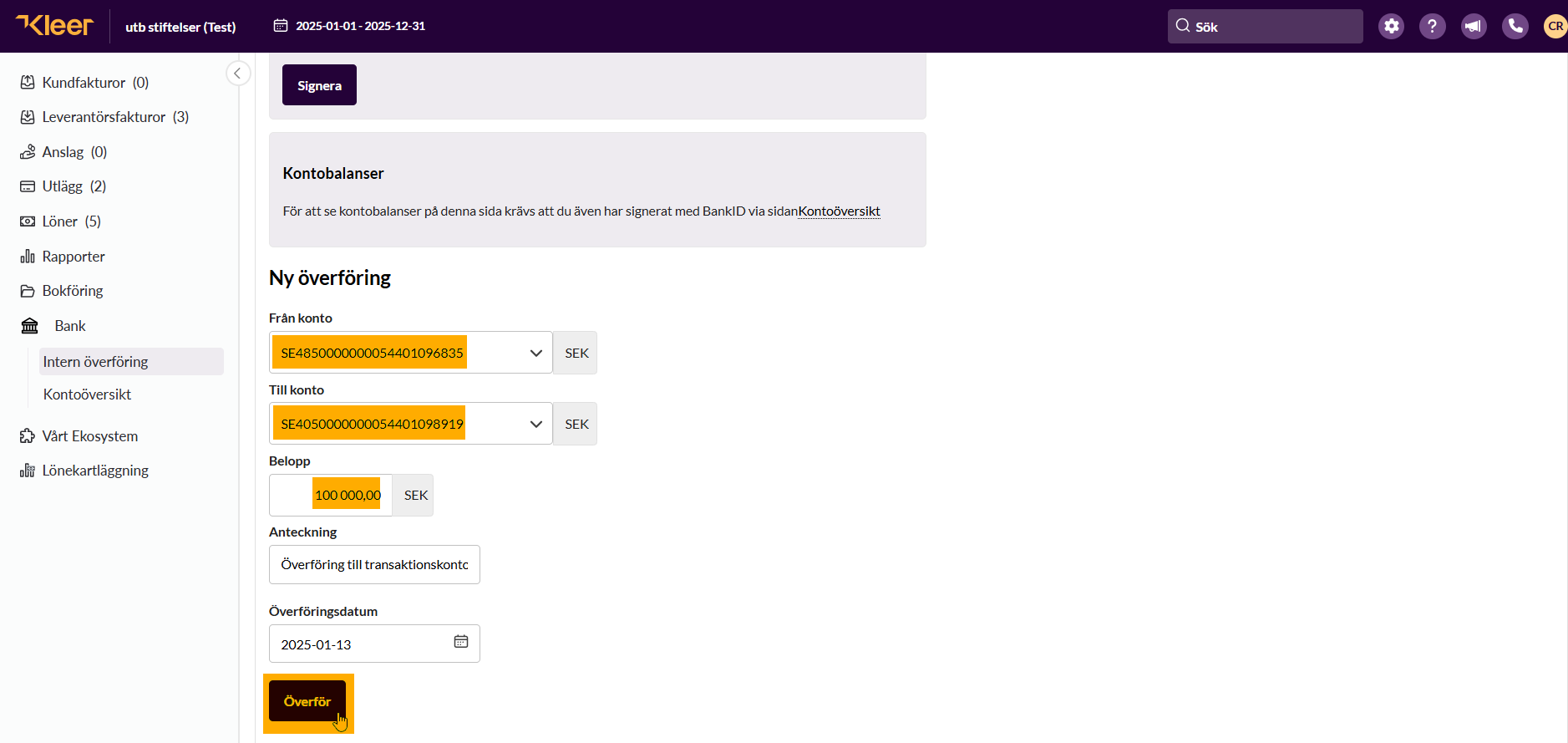
Once you are in the Internal transfer menu, you can choose which account the transfer is to go from and which account the money is to go to. In the example below we move money from a custody account to a transaction account. What remains is to enter the amount to be transferred, leave a note if needed, check the transfer date and click Transfer.
Co-management in Kleer
For co-management we have what we call mandatory categories. This is so that costs can be attributed to each underlying foundation that is part of a co-management.
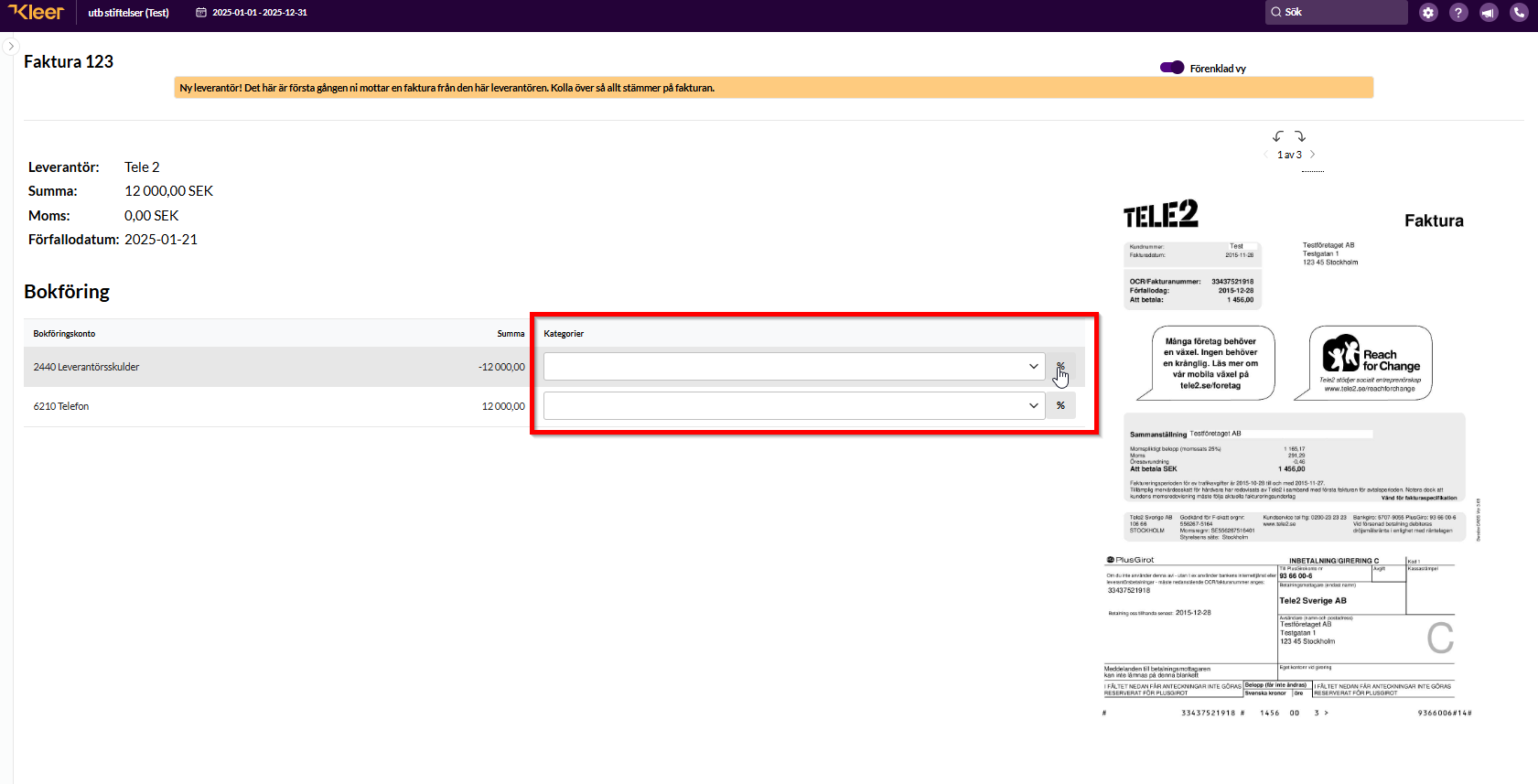
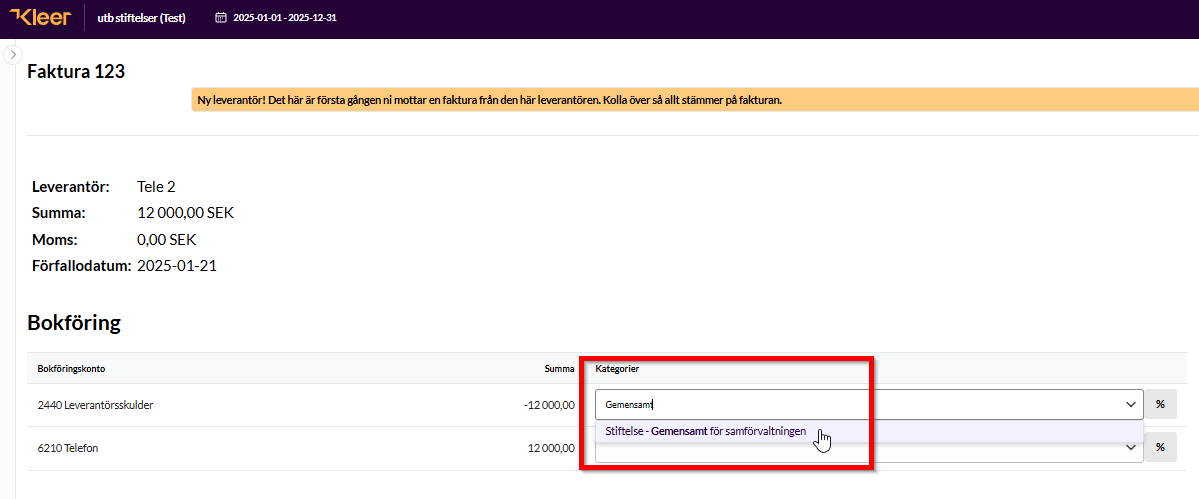
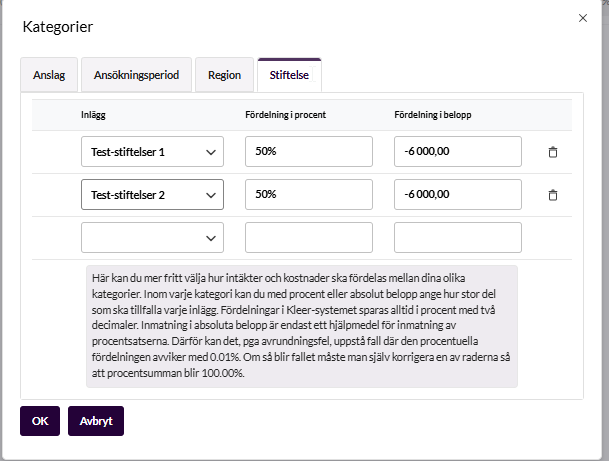
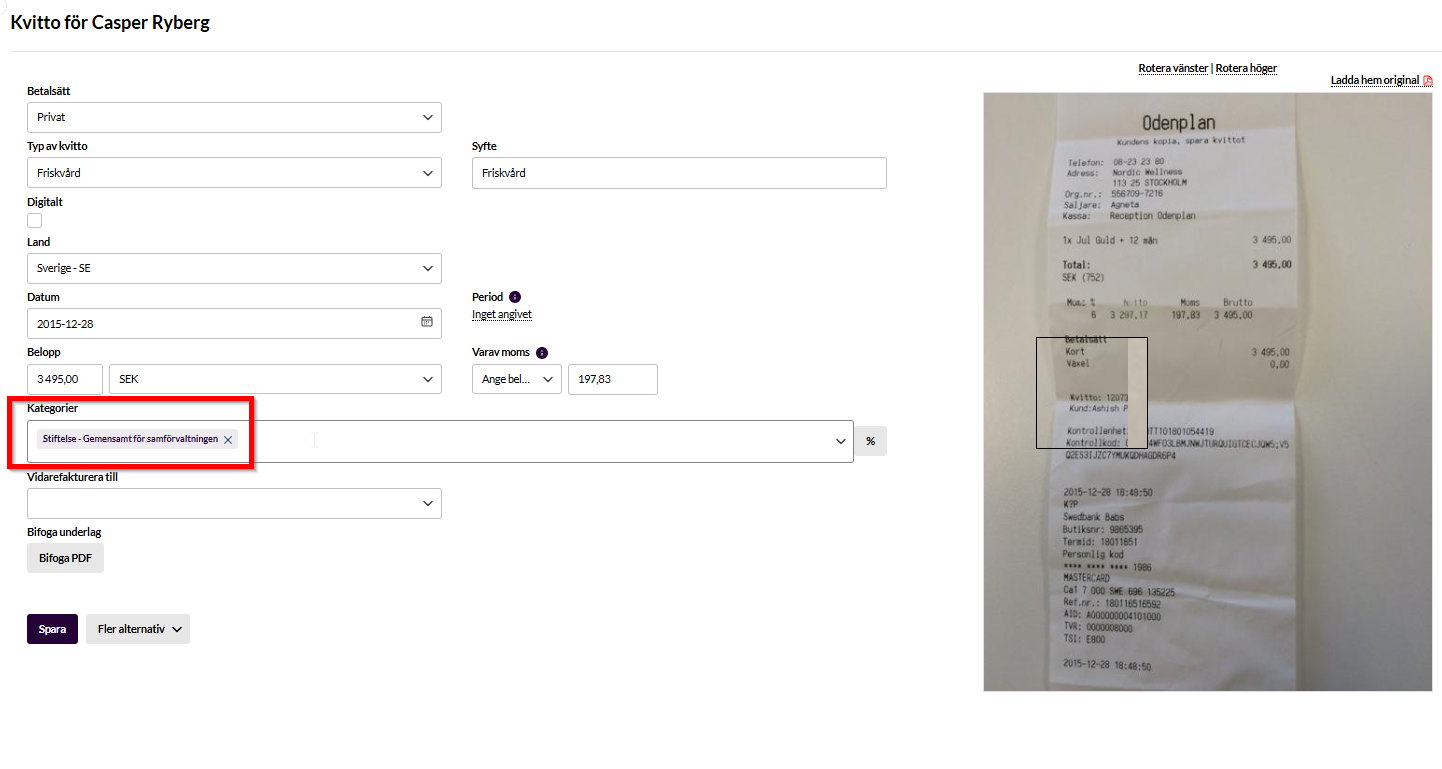
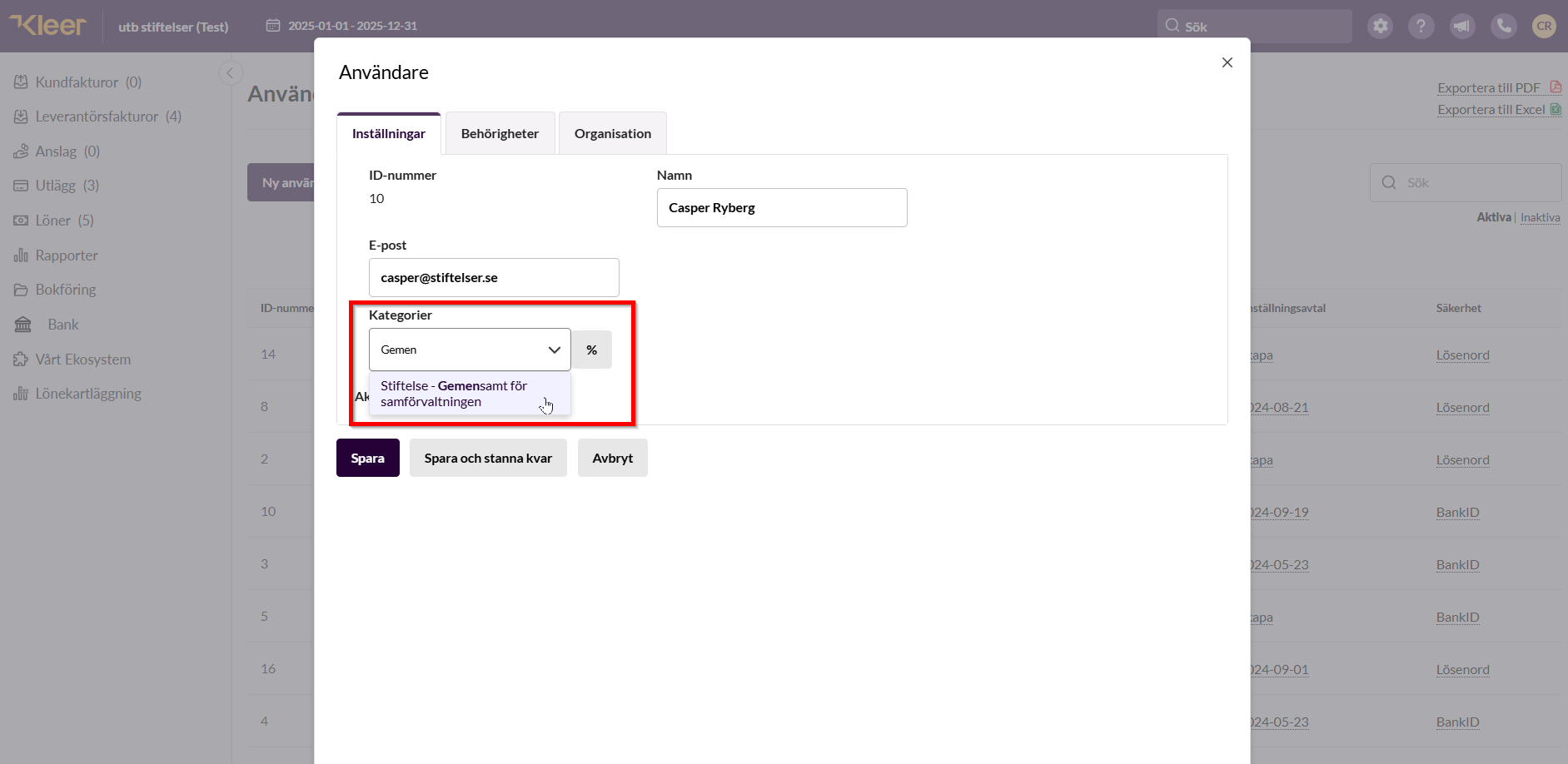
This will need to be entered on all supplier invoices, expenses and users who are going to receive some form of salary or remuneration.
1. Category tagging on supplier invoices
When an invoice has been coded, it shows up for authorisation. Before a supplier invoice is authorised, it needs to get category tags on all invoice lines. At this step it is a matter of deciding whether the cost relates to a specific underlying foundation or whether the cost is to be shared jointly across the whole co-management.
If it is a cost that is to be taken jointly for the co-management, it is enough to type “gemensamt” (joint) in the categories box and it should appear as a suggestion. In the same way you can type in a specific underlying foundation that is part of the co-management.
If it is a cost that is to be divided across several different categories (foundations), you click the percent sign. Then you need to click the tab Foundation. After that you can choose to split the allocation.
2. Category tagging on expenses
If you report an expense, you can enter a category when you choose the receipt type.
3. Category tagging on payroll costs and remuneration
If remuneration or salaries are paid out, it is important that these also get a category. The easiest way is to enter a category on the user. All payroll costs are then attributed to the category you choose.
This is done by going to Settings and “Users”. Then you click a name, and in the box “categories” you can choose whether the user’s salary/remuneration costs/expenses are to be attributed to the joint category or to an individual underlying foundation.
FAQ
Who should I contact if I need help?
Your main contact is your customer manager at SEB. If you need further help from Kleer, you can reach us by support email or by calling Kleer’s support phone. You find all the contact information on the right in the header under the phone icon.

Email: support@stiftelser.kleer.se
Phone: 08-400 260 40
Where can I find help if I need to understand how something works in Kleer?
To get help understanding the system, we recommend that you use our guides. The guides are available on every page in Kleer and explain different parts of the system. You often find FAQ sections in the guides that can answer further questions that may come up.
There is also a specially produced user guide for foundation customers where a lot of information is collected.

How do I let a user log in with their BankID?
Permission required to do this: Administrator (incl. payroll, remuneration & expenses)
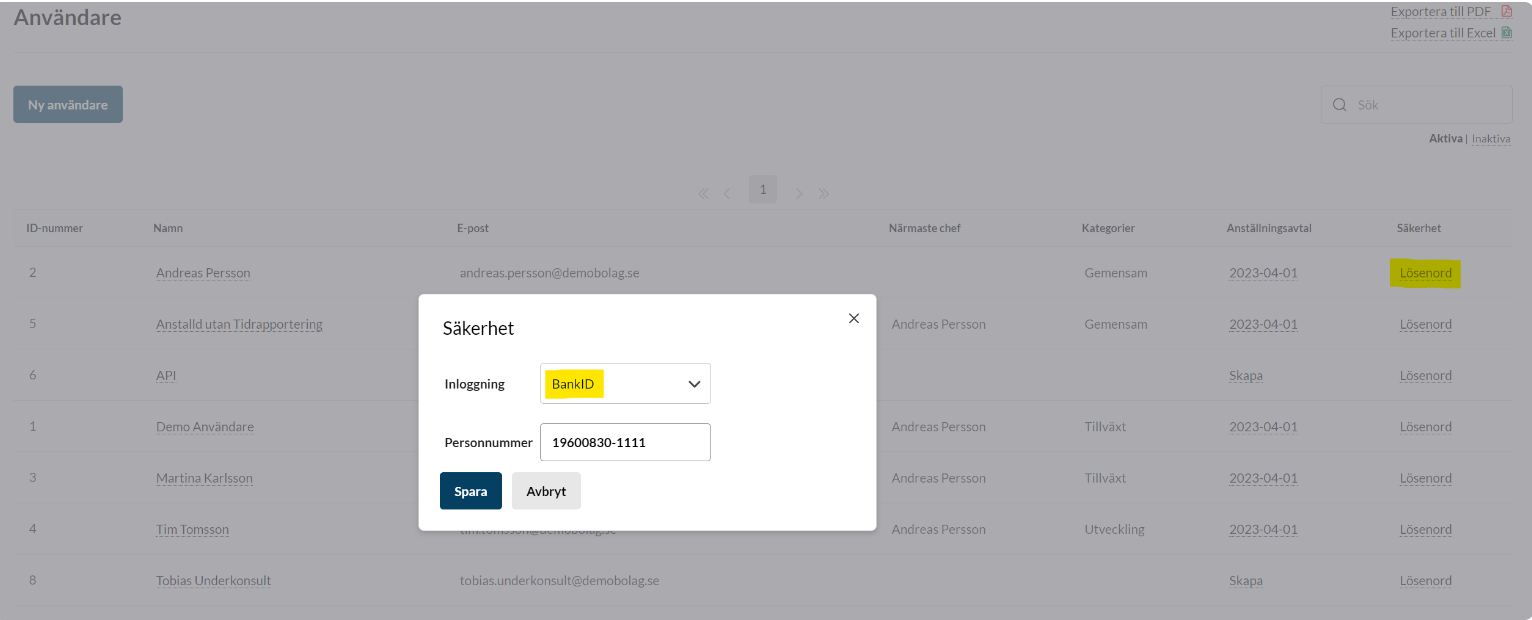
For a user to be able to log in with BankID, their personal identity number must be entered in the system. You can see whether a personal identity number is entered under Settings (the cogwheel in the header) and then “Users”. Click in the Security column and choose the login “BankID”. If there is a personal identity number there, it is possible to log in with BankID. If a personal identity number is missing, you can add it here.
How do I let a user log in with both password and BankID?
Permission required to do this: Administrator (incl. payroll, remuneration & expenses).
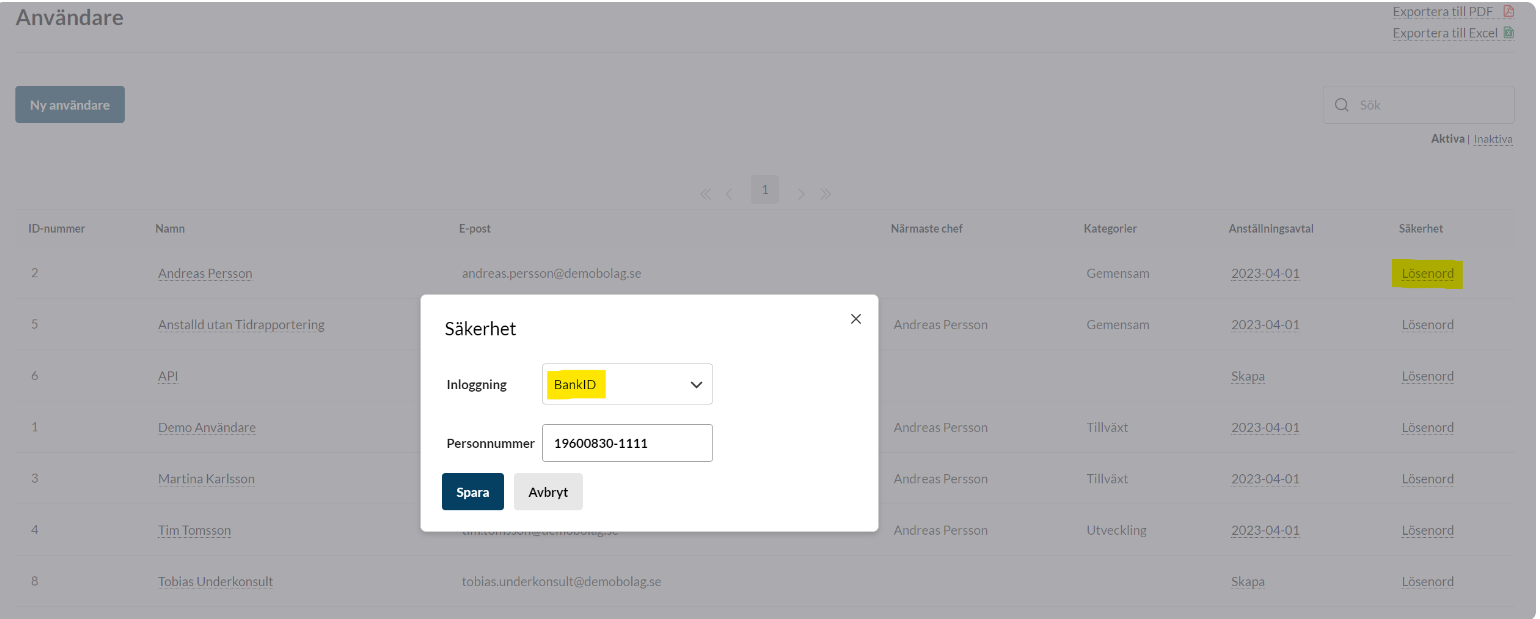
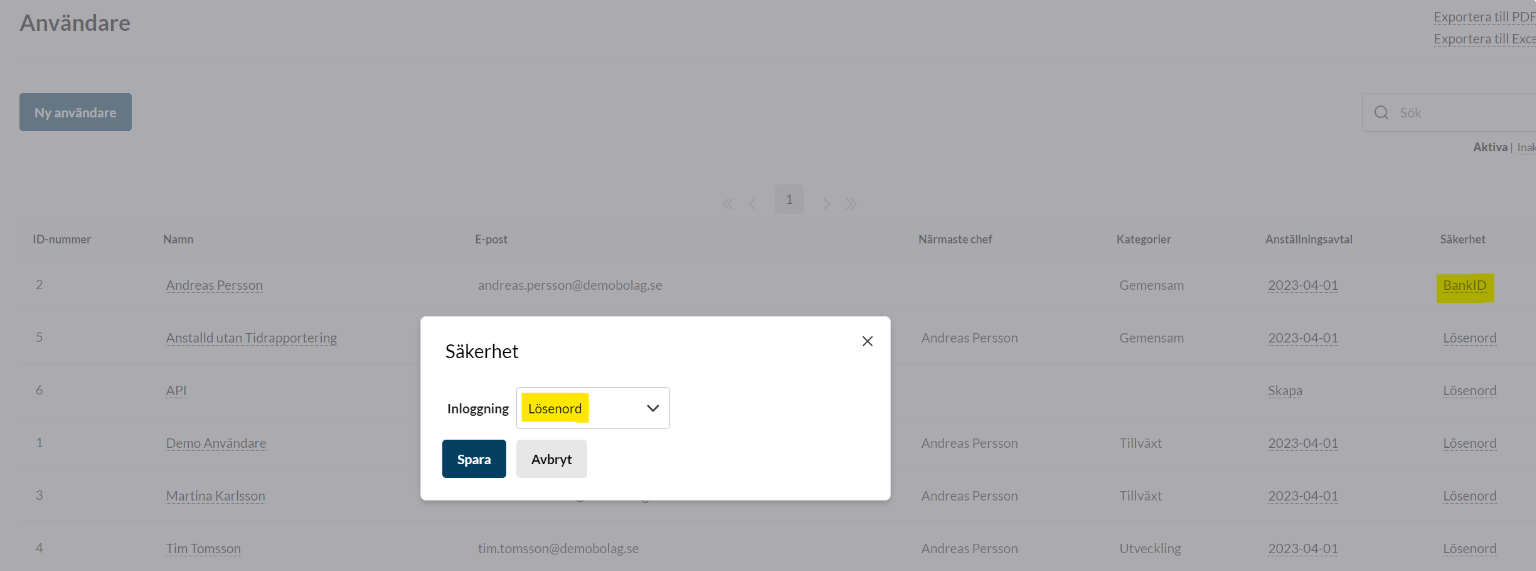
To let a user log in with both password and BankID, the user must have a personal identity number entered, but have password as the lowest security level. You can check this by going to Settings and then “Users” and looking in the Security column. The security column should then say “Password”, but a personal identity number must be entered. If it says “BankID” under Security, the user will never be able to log in with a password.
Step 1:
Step 2:
3: Click “Save”
How many people can have a payment permission in Kleer?
At implementation/setup, Kleer can only give one person payment permission. When this person has received the payment permission, they can then pass the permission on to one or more users in the foundation.
How do you pass on payment permission to a user?
Permissions required to do this: Administrator and Payment manager
This is done by going to Settings and then “Users”. Then choose the user who is to get payment responsibility and click their name. Under the Permissions tab a list of all available permissions is shown. To assign the payment permission, you tick the boxes under Payment manager.
If the user is to have all payment permissions, you tick all the boxes. Otherwise you choose which specific payment permissions the user is to have. Do not forget to click “Save” to apply the changes. The user has then been assigned payment permission in the system.
What is segregation of duties?
Segregation of duties (dualitet) means that at least two people are always required to carry out authorisation and payment in Kleer. Segregation of duties makes sure that two people have been involved in all payments. If segregation of duties is switched on, it applies in all flows (supplier invoices, salaries, remuneration and expenses).
Do all foundation customers have segregation of duties switched on?
Yes, from the start all foundations have segregation of duties switched on (unless otherwise communicated at migration). If you do not want it, contact your customer manager at SEB or Kleer’s support.
Why can a person authorise but not pay?
Does the user have permission to pay?
If “No”: The user needs permission to make payments in order to pay through Kleer. If the user is to have payment permission, they need to be given it by a user who already has payment permission in the foundation.
If “Yes”: If segregation of duties is switched on, a user who has authorised a basis can never pay the same basis through Kleer. The payment must be made by a user who has not already authorised it.
Is it possible to switch off segregation of duties, and what happens then?
Yes, it is possible to switch off segregation of duties, but this can only be done by us at Kleer. If segregation of duties is switched off, a user who is an administrator and has payment permission can authorise and pay a basis alone, without anyone else being involved.
What is a notification in Kleer?
A notification in Kleer is a setting used to remind users when there are tasks to carry out in the system. These notifications can be customised at individual level and include the choice of which types of tasks are to generate a notification and on which days the notifications are to be sent.
There are several different types of notifications that can be set up, such as reminders to authorise supplier invoices, approve expenses or pay supplier invoices. The purpose of these notifications is to make sure users are aware of which tasks need to be done in Kleer and that no important tasks are forgotten.
Which notifications are sent out and how often?
Notifications vary depending on the setup, but reminders are usually sent on Tuesdays and Thursdays to remind users regularly about tasks in Kleer.
You can see which notifications are set up under Settings > “Notifications”