

The period overview
The period overview shows how the company develops over time and makes it easy to follow changes in revenue, costs, result and cash flow, as well as how resources are used, through measures such as number of employees (FTE) and revenue per FTE.
An easy-to-understand view of the company’s development
Information
The period overview is there to create a clear and easy-to-understand view of the company’s development, even for people who do not work with finance every day.
The dashboard is useful at management meetings, all hands and other reviews, to promote dialogue and understanding of the company’s development.
You can choose to compare month, quarter and year, and you then get comparison outcomes for the previous period and for the same period the previous year. If there is also a budget for the selected period, you can get outcomes from it as well.
Good to keep in mind
Selectable periods for comparison
Examples of periods you can choose to show and which comparison figures you get to see:
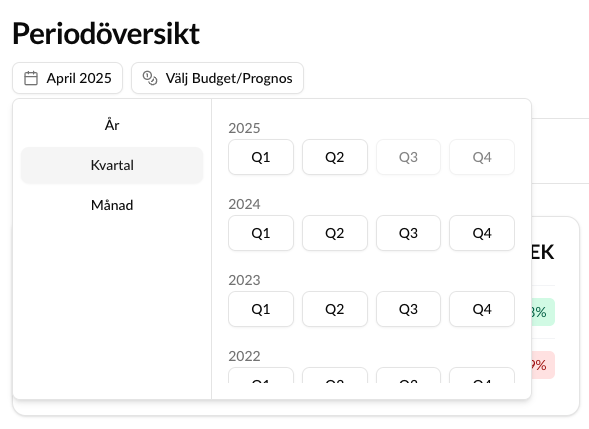
Monthly layout
- Selected period = Jan 2025
- Previous year (Selected period minus 12 months) = Jan 2024
- Previous month (Selected period minus 1 month) = Dec 2024
- Budget for selected period = Jan 2025
Quarterly layout or financial quarter
- Selected period = Q1 2025
- Previous year (Selected period minus 4 quarters) = Q1 2024
- Previous quarter (Selected period minus 1 quarter) = Q4 2024
- Budget for selected period = Q1 2025
Financial year
- Selected period = 2025
- Previous year (Selected period minus 1 year) = 2024
- For the current financial year you can compare YTD
- (When the previous period and year give the same value, this value is hidden)
- Compare with the first financial year
The first financial year can be shorter or longer than 12 months for a company. If you were to compare against it, we do not take that into account. Instead the periods are compared against each other from a calendar perspective (an interval of equal length in months).
Permissions, who can see the dashboard?
Access is set per dashboard and per role, not once for the whole of Insights. A role can therefore have access to one overview without having access to another. If the role has no access, the dashboard is not shown at all.
Two scopes can be given:
- All. The role sees all the data in the overview.
- Own. The role sees the figures for the categories it has permission to.
You control this under Settings > Dashboard permissions. How to do it is described in Dashboard permissions.
Requirement: Permission
The basic principle is that a user with the finance manager role can access the dashboard. In the future we plan to support more scenarios:
- Finance manager + secret sees all data
- Finance manager sees everything as long as no information is secret
- The project manager’s manager sees both their own access and all data for the levels below them in the hierarchy.
- Project manager sees their own projects, employees and other information they have permission to.
Categories

Filter logic
If you have not chosen anything, all categories the company has set up are included (“ALL”).
- Within a multi-select: OR logic (that is, at least one of the selected categories must match).
- Between several multi-selects: AND logic (that is, the result must match the choices from all the filters).
You can only see what the category tags look like as of today’s date. If a category has changed over time, only the current configuration is shown.
If you do not get any figures, it is because one of the filter options has no values.
Budget
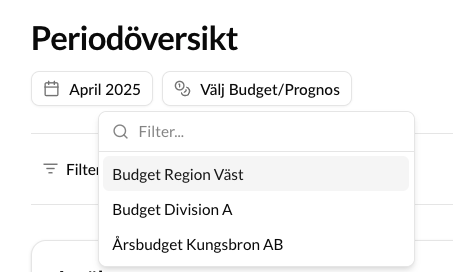
If you have created budgets in the system, you can choose which of them to compare against the currently selected period.
- Note: Budgets are set per financial year. Therefore choose a period in the date picker that lies within the same financial year, so that the comparison is correct.
- To create or edit a budget, go to Settings > Budget.
Analyse and AI insights

Analyse produces a summary of the selected period and goes through revenue and costs account by account. The analysis highlights the accounts where the outcome differs clearly from the comparison period, both in kronor and in percent. The function is called AI insights.
Choose what the period is compared with
Analyse is a menu with two options:
-
Previous period. Compares the selected period with the one immediately before it, for example March against February.
-
Same period previous year. Compares the selected period with the corresponding period the year before.
If you have selected a period that is counted from the start of the financial year (YTD), only same period previous year is available. For a current year it is not possible to define a previous period, so that option is not shown.
The heading above the analysis always shows which two periods are being compared. If you change the period in the period overview, you need to click Analyse again, otherwise the old analysis remains under the new heading.
What is included in the analysis
The selection focuses on accounts with significant changes, both relatively in percent and in absolute amounts in TSEK. An account is included when it has changed by at least 10 percent and at least 50 TSEK. The amounts are rounded, so the changes should be read as approximate.
The analysis text follows your language setting in Kleer. The account names stay as they are named in your chart of accounts, whichever language you have chosen.
Definition of revenue and costs
We start from a standard layout based on General - Income statement to map account ranges.
Revenue + Revenue per FTE
Operating income, accounts 3000-3999
Financial items (credit), accounts 8000-8699
Extraordinary income and expenses (credit), accounts 8700-8799
Costs
Operating costs, accounts 4000-7999
Financial items (debit), accounts 8000-8699
Extraordinary income and expenses (debit), accounts 8700-8799
Result
All accounts 3000-8899
Closing cash
Bank accounts on the last day of the month, accounts 1900-1999
FTE (Full-Time Equivalent). Number of full-time employments
- Theoretical working time: Calculated from the employment contract, employment rate and applicable schedule
The theoretically possible working time is based on scheduled time and employment rate. The system can calculate the available working time in a given period, taking public holidays and bank holidays into account.
Standard calculation:
- 40 hours/week × 52 weeks = 2,080 hours/year
The schedule type (weekdays, weekends, public holidays) is used to adjust against the actual theoretical availability in periods.
FTE is defined as active employments adjusted for:
- Is there an active employment contract? Yes / No (if no, they are excluded from the FTE calculation)
- Employment rate (according to contract/schedules)
- Reported absence (depending on the selected FTE level/setting)
An employee is regarded as active during a month if:
- There is an employment contract with a start date that is either in the period or before the period, and either no end date is stated or the end date is after the end of the month.
The assessment is made per period: If a valid employment contract exists in the selected period, the person counts as active for the whole period.
Employment rate
The employment rate is the percentage extent of the employment according to the contract, for example 100%, 80%, 60% and so on. It is used as the basis for the FTE calculation.
Maximum value: 1.0 per employee, even if the person has worked more than 100% (if an employee is at 80%, they can be at most 0.8)
Hourly employees in FTE. Principles
What can we produce for hourly employees
- A schedule is registered
- An hourly wage is stated
- When a period is closed, actual worked time can be calculated based on reported hours, and an FTE value can be produced, which is not possible earlier, since you cannot know the outcome in advance.
FTE 1 Employment rate according to schedule Example: Nora is employed at 100%, so her FTE for the period is 1.
FTE 4 Employment rate according to schedule minus all reported absence Example: Alice is employed at 100%, but has 20% absence, so her FTE for the period is 0.8.
Under Settings > KPIs you can change your chosen FTE definition.
FAQ
Why does the cash flow not change when I add filters?
Note that the cash flow does not change if you activate a category filter. Because balance sheet accounts are not tagged with categories by default, we only show the cash flow for the whole company.